
Чому ноутбук довго завантажується: HDD, SSD чи Windows
Не впевнені, що саме зламалось?
Опишіть симптоми майстру — підкажемо, з чого почати діагностику і чи варто нести техніку в ремонт.
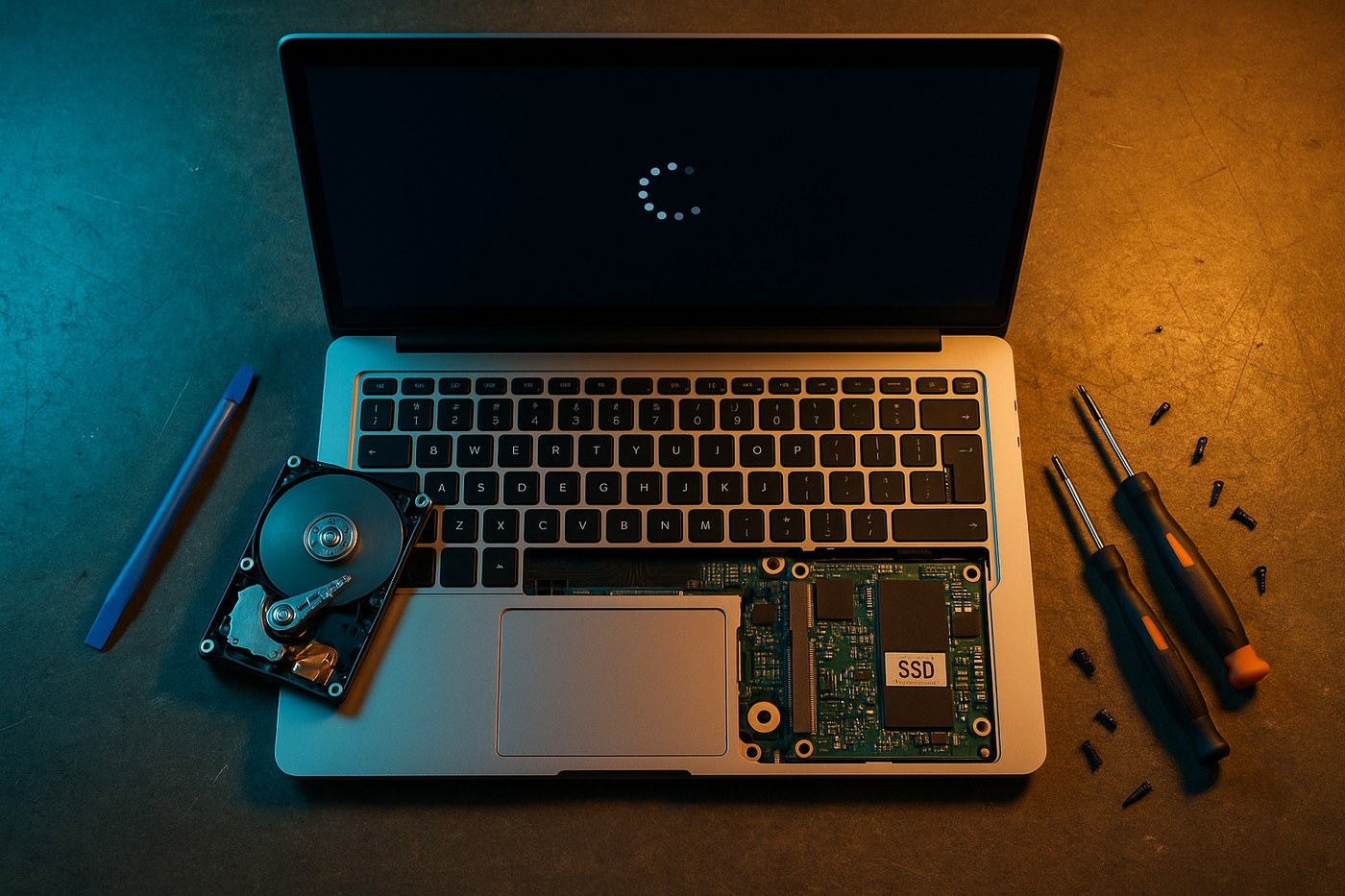
«Довго завантажується» може означати затримку до логотипа виробника, довгий запуск Windows або кілька хвилин гальмування вже після появи робочого столу. Ці етапи залежать від різних вузлів, тому заміна диска або перевстановлення системи навмання не завжди допомагають.
Почніть із таймінгів: від кнопки до логотипа, від логотипа до входу та від входу до готовності працювати.
На якому етапі втрачається час
- До логотипа.Перевіряють BIOS/UEFI, підключені USB-пристрої, пам’ять, накопичувачі та ініціалізацію обладнання.
- Логотип або кружечок Windows.Можливі повільне читання, драйвер, оновлення, помилки файлової системи або служба запуску.
- Чорний екран перед входом.Перевіряють графічний драйвер, дисплеї, профіль користувача й стан системи.
- Робочий стіл уже є, але все зависає.Дивляться автозапуск, оновлення, антивірус, синхронізацію, RAM і активність диска.
Від’єднайте зайві USB-пристрої та повторіть холодний запуск. Не плутайте Fast Startup із повним перезапуском: для діагностики корисні обидва сценарії.
HDD, SSD і значення 100% у Диспетчері завдань
Механічний HDD повільно обробляє багато дрібних випадкових запитів, тому SSD зазвичай суттєво скорочує відгук системи. Але 100% active time не доводить поломку: диск може бути справним, просто зайнятим оновленням, антивірусом або підкачкою.
Перевіряйте модель, SMART, помилки, затримки та процеси, які створюють I/O. Для HDD небезпечні клацання, зависання читання та зростання проблемних секторів. Для SSD ресурс і атрибути залежать від контролера; низький відсоток health не означає автоматично пропорційне падіння швидкості.
Докладніше про накопичувачі — у статтях як читати SMART диска та SATA, M.2 SATA і NVMe.
Автозапуск, оновлення та служби Windows
У Диспетчері завдань відкрийте Startup apps і оцініть не кількість, а необхідність та фактичний вплив кожної програми. Хмарна синхронізація, ігрові лаунчери й апдейтери можуть стартувати пізніше без втрати функцій; драйвери, безпека й корпоративні засоби відключають лише після розуміння їхньої ролі.
Перевірте Windows Update, журнал надійності, вільне місце й системні помилки. «Очищувачі реєстру» не є штатним способом прискорення та можуть пошкодити налаштування. Перевстановлення Windows доречне після резервної копії й діагностики диска, а не як перший тест.
Коли проблема в RAM або вільному місці
Якщо пам’яті бракує, Windows активно використовує файл підкачки, і слабкий диск стає ще помітнішим. Перевірте використання RAM після входу, commit charge та процеси, а не лише встановлений обсяг.
SSD потребує вільного простору для оновлень, тимчасових файлів і внутрішніх операцій, але універсальної межі 10 або 15% немає. Орієнтуйтеся на рекомендації виробника, робоче навантаження та стабільну швидкість.
Що дасть кращий результат саме старому ноутбуку, пояснює матеріал SSD, RAM чи процесор.
Як виміряти причину без здогадок
- Запишіть три таймінги.POST, запуск Windows і готовність після входу.
- Перевірте вкладку Processes.Знайдіть, хто навантажує диск, CPU та пам’ять.
- Перегляньте Startup apps.Вимикайте по одному лише відомі необов’язкові програми.
- Перевірте SMART і журнал.Шукайте повторювані помилки диска, драйвера або служби.
- Повторіть холодний старт.Порівнюйте однакові умови після кожної зміни.
Секунди запуску залежать від оновлень, шифрування, доменних політик і типу входу, тому немає одного нормативу для всіх ноутбуків.
Коли спочатку потрібно зберегти дані
Клонування справного диска зберігає систему, але переносить також старі драйвери, помилки та зайві програми. Чисте встановлення дає чистіше середовище, проте потребує резервної копії, ліцензій і повторного налаштування.
Підсумок: повільний старт має вимірювану причину
Розділіть запуск на етапи, знайдіть ресурс або процес, що затримує систему, і лише потім вирішуйте між налаштуванням, ремонтом Windows, RAM чи SSD.
Від таймера до рішення
- заміряйте POST, Windows і автозапуск;
- перевірте процеси та активний час;
- прочитайте SMART;
- оцініть RAM і вільне місце;
- збережіть дані перед ремонтом.
Поширені запитання
Як швидко визначити, диск винен у повільному завантаженні чи Windows?
Відкрийте Диспетчер завдань одразу після входу в систему. Якщо стовпчик завантаження диска показує 90-100% кілька хвилин - справа в диску. Якщо диск не сильно завантажений, а список автозавантаження довгий - справа в софті.
Чи варто міняти HDD на SSD, якщо ноутбуку вже 6-7 років?
Так, якщо решта заліза (процесор, оперативна пам'ять) ще справляється з поточними задачами власника. SSD - один з найбільш помітних за ефектом і водночас недорогих апгрейдів, часто продовжує комфортне використання ноутбука ще на кілька років.
Переустановка Windows точно прискорить завантаження?
Тільки якщо причина саме в накопиченому програмному "смітті" - забитому автозавантаженні, засміченому реєстрі, залишках видалених програм. Якщо причина у фізично повільному чи зношеному диску, переустановка дасть лише тимчасовий і незначний ефект.
SSD теж може зношуватись і сповільнюватись з часом?
Так, хоч і повільніше за HDD у плані раптової відмови. Комірки пам'яті SSD мають обмежений ресурс перезапису, і при значному зношенні швидкість запису (рідше читання) помітно падає. Перевіряється показником залишкового ресурсу в SMART.
Скільки програм в автозавантаженні вважається нормою?
Чіткої цифри немає, але якщо в списку автозавантаження більше 8-10 програм із позначкою "High impact" в Диспетчері завдань, це вже помітно впливає на швидкість старту системи і варто частину вимкнути.
Чи можна перенести Windows зі старого HDD на новий SSD без переустановки системи?
Так, це стандартна процедура клонування диска, яка зберігає всі програми, файли і налаштування такими, якими вони були. Займає зазвичай менше часу і клопоту, ніж встановлення системи з нуля і повторне налаштування всього софту.


