
Відеопам’ять RTX 2080 Ti збільшили до 22 ГБ: що пропонує ремонтна майстерня
Не впевнені, що саме зламалось?
Опишіть симптоми майстру — підкажемо, з чого почати діагностику і чи варто нести техніку в ремонт.
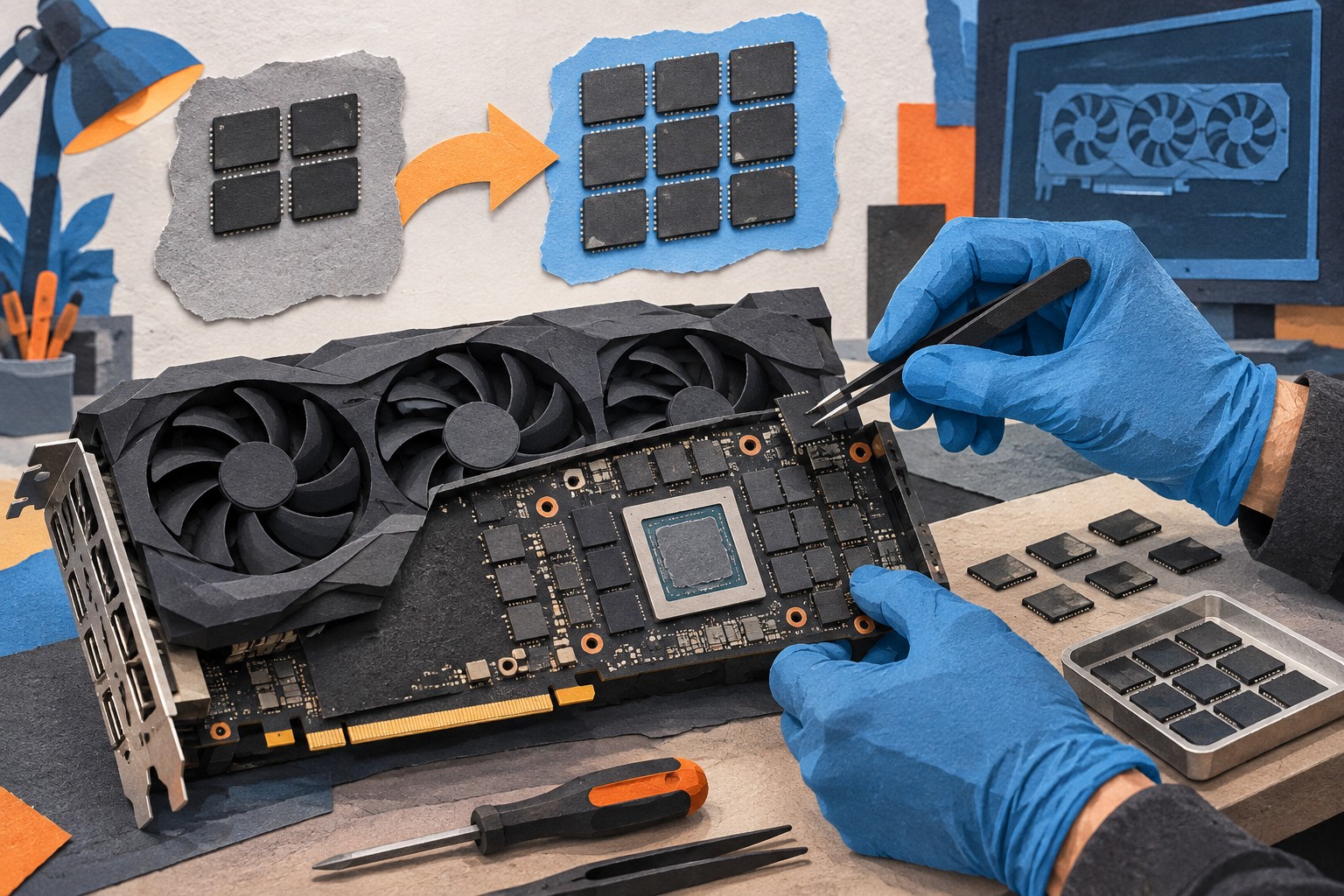
Модифікація RTX 2080 Ti зі збільшенням відеопам'яті до 22 ГБ цікава тим, що старий флагман може отримати більший запас для важких сцен, великих текстур і локальних моделей. Але це не звичайна заміна планки, як у ноутбуці. Відеопам'ять припаяна до плати, а її конфігурацію контролюють схема, BIOS і параметри пам'яті.
Коли додаткова VRAM справді допомагає
Відеопам'ять зберігає дані, які потрібні GPU для побудови кадру. У сучасних іграх її споживання зростає через високу роздільну здатність, трасування променів і великі пакети текстур. У професійних програмах обсяг обмежує розмір сцени, моделі або відеопроєкту.
Якщо відеокарта впирається саме в обсяг VRAM, додатковий буфер може зменшити підвантаження через системну пам'ять. Але якщо причина низької швидкості — слабке обчислювальне ядро, повільний процесор або перегрів, більша пам'ять майже не змінить результат.
Що робить майстерня
Під час такої модифікації замінюють мікросхеми пам'яті, перевіряють конфігурацію резисторів і прошивають BIOS, який розуміє новий обсяг. Робота вимагає BGA-обладнання, контролю температури та тестування сигналів. Помилка під час демонтажу може пошкодити контактні майданчики або сусідні компоненти.
Після монтажу карта може завантажуватися, але все одно мати приховану нестабільність. Тому перевіряють не лише визначення 22 ГБ, а й помилки пам'яті під довгим навантаженням. Артефакти, зависання драйвера та чорний екран означають, що експеримент не завершився успішно.
Чому BIOS не вирішує все
Прошивка може повідомити системі про новий обсяг, але вона не виправляє фізичні проблеми плати. Також зберігаються обмеження пропускної здатності шини, кількості обчислювальних блоків і покоління ядра. 22 ГБ не перетворюють RTX 2080 Ti на сучасну карту з новою архітектурою.
Перед ремонтом треба зберегти штатний BIOS, з'ясувати походження компонентів і домовитися про тестування після роботи. Дані на робочому ПК бажано скопіювати заздалегідь за правилом 3-2-1, бо під час ремонту будь-якої електроніки існує ризик непередбачуваної відмови.
Кому модифікація може бути виправдана
Вона має сенс, якщо карта вже є у власника, її ядро справне, а конкретна задача впирається у VRAM. Для експериментатора важлива сама можливість дослідити плату. Для звичайного геймера потрібно порівняти повну ціну роботи з вартістю сучасної карти, яка має потрібний обсяг пам'яті штатно.
Окремо врахуйте гарантію і майбутню ремонтопридатність. Покупець уживаної модифікованої карти може не знати, які чипи встановлені та як налаштовані таймінги. Перед купівлею потрібна діагностики з тестом пам'яті, живлення й температур.
Висновок
RTX 2080 Ti на 22 ГБ — технічно цікавий проєкт, але не універсальний спосіб продовжити життя будь-якій відеокарті. Додатковий обсяг допомагає лише в конкретному вузькому місці. Професійний монтаж і повне тестування важливіші за саму цифру в характеристиках.
Розширений практичний розбір
Стаття присвячена темі «Відеопам'ять RTX 2080 Ti збільшили до 22 ГБ: що пропонує ремонтна майстерня». Для відеокарти, монітора або графічної підсистеми одна й та сама ознака може з’являтися з різних причин, тому правильна послідовність дій важливіша за випадкову заміну налаштувань або деталей. Графічні збої треба перевіряти від кабелю й драйвера до температури, живлення та самої відеопам’яті. Спочатку зафіксуйте симптом і умови, за яких він виникає, потім перевірте безпечні зовнішні причини, а вже після цього переходьте до програмних та апаратних тестів.
Як зрозуміти, що проблема повторюється
Перевірка крок за кроком
- Зафіксуйте, чи виникає проблема в BIOS, на робочому столі, у конкретній грі або під час виходу зі сну. Це одразу звужує коло причин.
- Перевірте інший кабель, порт і дисплей, а також правильну частоту та роздільну здатність. Перехідник може бути слабкою ланкою.
- Порівняйте температури, частоти, завантаження GPU та відеопам’яті. Артефакти, чорний екран і скидання драйвера під навантаженням мають різну діагностичну вагу.
- Поверніть розгін до заводських значень, оновіть драйвер чистим способом і перевірте живлення. Не тестуйте карту годинами, якщо вже є запах, шум або перегрів.
Основні причини та їхні ознаки
Причиною може бути драйвер, перегрів, нестабільне живлення, кабель, пам’ять відеокарти або неправильний профіль продуктивності. Високий FPS не доводить справність: короткі артефакти й помилки пам’яті іноді проявляються лише в окремих сценах. Звертайте увагу на зв’язок між симптомом і подією: падінням, залиттям, оновленням, заміною компонента, зміною кабелю або встановленням програми. Якщо проблема з’явилася відразу після конкретної події, це не доводить причину, але допомагає скласти правильну послідовність перевірок.
Що можна зробити без ризику для даних
Типові помилки під час самостійної спроби ремонту
Не підвищуйте напругу для «стабільності», не закривайте вентиляційні отвори й не використовуйте неперевірені BIOS відеокарти. Не робіть висновок лише за однією грою. Важливо перевірити повторюваність проблеми та події в системі. Окремий ризик — поради, які радять вимкнути захист, прошити пристрій або натиснути комбінацію клавіш без пояснення наслідків. Перед будь-якою незворотною дією перевірте модель, зробіть резервну копію і переконайтеся, що зможете повернути попередній стан.
Коли проблема вже потребує сервісу
Сервісна діагностики потрібна, якщо є артефакти до запуску Windows, карта зникає, вентилятори поводяться нестабільно, температура різко зростає або заміна кабелю й драйвера не допомагає. Так можна відрізнити ремонт від простої заміни налаштувань. Якщо звертаєтеся до майстерні, підготуйте точну модель, зарядний пристрій, опис останньої події та список того, що вже перевіряли. Не приховуйте факт падіння, вологи, самостійного розбирання або встановлення сторонньої прошивки: це впливає на діагностику й безпеку ремонту.
Практичний чекліст перед рішенням
Куди звернутися за допомогою
За потреби можна почати з діагностики та ремонт ноутбуків. Перелінковка веде на послуги, які відповідають темі: спочатку визначається причина, потім погоджується ремонт, заміна або відновлення даних. Це важливо, коли симптом схожий на програмний, але його викликає фізичний компонент.
Поширені запитання за темою
Чи означають артефакти зламану відеокарту?
Не завжди. Причиною можуть бути кабель, драйвер, перегрів або нестабільний розгін, але повторення в BIOS підвищує ризик апаратної несправності.
Чи треба ставити найновіший драйвер?
Не обов’язково. Важлива сумісна стабільна версія та чисте оновлення без залишків конфліктного пакета.
Чи нормальна висока температура в грі?
Оцінюйте її разом із частотами, шумом і стабільністю. Короткий пік та постійний перегрів — різні ситуації.
Чи допоможе зниження налаштувань гри?
Воно зменшує навантаження, але не ремонтує пошкоджену пам’ять, контакт або систему живлення.
Висновок після перевірки
Правильний алгоритм для теми «Відеопам'ять RTX 2080 Ti збільшили до 22 ГБ: що пропонує ремонтна майстерня» починається зі збереження даних і фіксації симптомів. Далі перевіряйте прості та оборотні причини, змінюючи лише один фактор за раз. Якщо є нагрів, запах, деформація, волога, втрата даних або повторні апаратні помилки, безпечніше зупинити експерименти й передати пристрій на діагностику. Такий підхід економить час, зменшує ризик додаткових пошкоджень і допомагає обрати ремонт, який справді відповідає причині проблеми.
Поширені запитання
Чи виросте FPS після збільшення пам'яті?
Лише якщо попередньо не вистачало VRAM. Обчислювальна потужність GPU не змінюється.
Чи можна зробити модифікацію вдома?
Без BGA-обладнання та досвіду це високий ризик остаточно пошкодити плату.
Чи потрібен новий BIOS?
Зазвичай конфігурацію треба узгодити з BIOS, але сама прошивка не замінює правильний монтаж.
Як перевірити карту після роботи?
Запустити тести VRAM і довге комбіноване навантаження з контролем температур та артефактів.


