
Windows скидає дату й час після вимкнення: як відрізнити збій синхронізації від батарейки RTC
Не впевнені, що саме зламалось?
Опишіть симптоми майстру — підкажемо, з чого почати діагностику і чи варто нести техніку в ремонт.
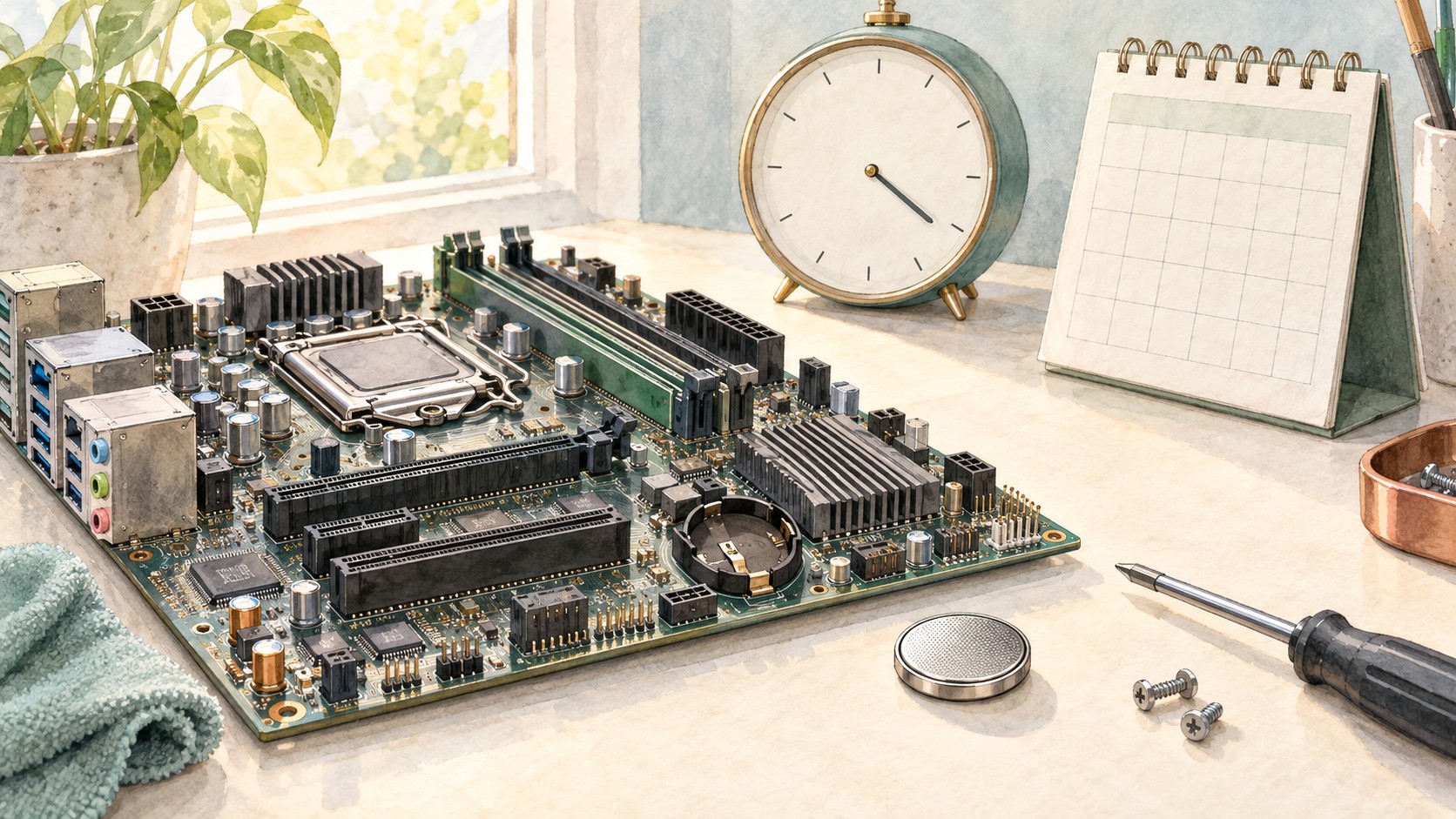
Після кожного запуску комп’ютер показує неправильну дату або відстає на кілька годин. Через це можуть не відкриватися сайти, пошта просить увійти повторно, а Windows Update чи інші програми повідомляють про помилки сертифіката. Найчастіше користувач одразу думає про батарейку на материнській платі. Це справді можливо, але не єдина причина: неправильний часовий пояс, збій синхронізації, корпоративна політика або налаштування прошивки дають схожі симптоми.
Головна перевірка проста: подивіться на дату та час у BIOS/UEFI до запуску Windows і порівняйте їх із часом після входу в систему. Якщо BIOS уже показує неправильну дату, проблема виникає ще до завантаження Windows — тоді під підозрою годинник реального часу, його живлення або налаштування прошивки. Якщо в BIOS час правильний, а після входу стає неправильним, спершу перевіряйте Windows, часовий пояс, службу часу та сторонні програми.
Спочатку уточніть, що саме скидається
Запишіть, як поводиться комп’ютер: дата повертається до однакового старого року, відлік часу зупиняється після повного від’єднання живлення чи змінюється лише часовий пояс. Ці деталі допомагають відрізнити проблему годинника RTC від помилки налаштування. Якщо збій почався після заміни материнської плати, оновлення BIOS або скидання UEFI, зафіксуйте цю подію: прошивка могла повернути параметри за замовчуванням.
Перевірте дату й час у Windows, відкривши Параметри → Час і мова → Дата й час. Переконайтеся, що вибрано правильний часовий пояс і, якщо потрібно, автоматичне визначення часу. Натисніть Синхронізувати зараз і перевірте, чи зникає відхилення. Офіційні кроки для Windows 10 і 11 наведені в довідці Microsoft про налаштування дати, часу й часового поясу.
Якщо час вирівнюється після ручної синхронізації, але знову збивається лише через тиждень або в іншій мережі, це може бути проблема інтернет-з’єднання, політики організації або джерела часу. Якщо ж дата повертається до того самого значення після кожного повного вимкнення, варто перевірити годинник у BIOS/UEFI.
Порівняйте час у BIOS/UEFI та Windows
Перезапустіть комп’ютер і відкрийте налаштування BIOS/UEFI клавішею, вказаною виробником пристрою. Не змінюйте параметри під час цієї перевірки: достатньо подивитися дату та час. Якщо прошивка показує неправильне значення ще до запуску системи, Windows не може бути первинною причиною. Якщо дата правильна в BIOS, але змінюється після входу, почніть із програмної діагностики.
Після перевірки вийдіть без збереження випадкових змін, якщо нічого не змінювали. Запустіть Windows, повторіть синхронізацію та перевірте, чи не встановлює час програма виробника, система подвійного завантаження або корпоративний агент. Деякі Linux-конфігурації можуть зберігати апаратний годинник у локальному часі, тоді як Windows очікує UTC; це спричиняє зсув на кілька годин, а не повернення до старої дати. Таку різницю потрібно виправляти узгоджено в системних налаштуваннях, а не заміною батарейки.
Якщо комп’ютер використовується в організації, не переналаштовуйте службу Windows Time самостійно. Доменно приєднані пристрої можуть брати час із визначеної корпоративної ієрархії. Зверніться до адміністратора й передайте йому точний час у BIOS, Windows, мережу та повідомлення про синхронізацію.
Коли підозрювати батарейку RTC/CMOS
Батарейка RTC підтримує годинник і частину налаштувань прошивки, коли комп’ютер знеструмлений. У настільних ПК це часто змінна монетна батарейка на платі, але тип і спосіб доступу залежать від моделі. У ноутбуках конструкція може відрізнятися: батарейка буває загорнута в ізоляцію й під’єднана кабелем, інтегрована або пов’язана з основною батареєю. Не орієнтуйтеся лише на фото чужого пристрою.
Ознаки, які разом посилюють підозру на RTC-батарейку: час у BIOS неправильний після повного від’єднання живлення; прошивка забуває окремі налаштування; під час старту з’являється попередження на кшталт Time-of-day not set; після відновлення часу система працює нормально до наступного тривалого знеструмлення. Одна помилка Windows або неправильний часовий пояс цього не доводять.
Відокремте повне знеструмлення від звичайного перезапуску. Настільний комп’ютер може зберігати параметри через під’єднаний блок живлення навіть тоді, коли сам ПК вимкнений. Для контрольної перевірки достатньо штатно завершити роботу й від’єднати кабель живлення на короткий час, якщо це безпечно. Не відкривайте блок живлення і не торкайтеся плати під напругою. Якщо після від’єднання дата в BIOS губиться, а до того тримається, це вагомий привід для перевірки живлення RTC.
Перевірте Windows, перш ніж купувати батарейку
Якщо BIOS показує правильний час, перевірте такі причини:
- Часовий пояс.Неправильне значення створює зсув на одну або кілька годин, але не повинно повертати календар на роки назад.
- Синхронізація.Перевірте інтернет-з’єднання, автоматичний час і кнопку синхронізації в системних параметрах.
- Робочі політики.На керованому ПК джерело часу може задавати адміністратор; не перевизначайте його сторонньою утилітою.
- Подвійне завантаження.Інша операційна система може по-різному інтерпретувати апаратний годинник.
- Нещодавні зміни.Оновлення BIOS, скидання налаштувань, заміна плати чи переривання живлення допоможуть пояснити момент появи проблеми.
Не встановлюйте програми «автоматичного виправлення годинника» з невідомих сайтів і не вимикайте перевірку сертифікатів у браузері через неправильну дату. Це приховає наслідок, але не усуне причину й послабить захист. Якщо збій з’явився після оновлення прошивки, спершу перевірте інструкцію саме для моделі; оновлення BIOS не варто повторювати навмання. Матеріал про помилку після оновлення BIOS пояснює, чому зміни прошивки потребують окремої перевірки.
Чи можна замінити батарейку самостійно
У настільному ПК доступ до стандартної CR2032 іноді нескладний, але перед роботою перевірте посібник саме своєї материнської плати. Виробник може використовувати інший тип, фіксатор або розміщення. Після заміни BIOS може повернути параметри за замовчуванням: порядок завантаження, режим SATA, Secure Boot, профілі пам’яті та інші налаштування. Якщо їх не пам’ятаєте, система може завантажитися інакше або запросити ключ відновлення BitLocker. До будь-яких змін прошивки збережіть потрібні ключі та створіть резервну копію перед ремонтом.
Перед відкриванням корпусу ПК вимкніть його, від’єднайте живлення та дотримуйтеся антистатичних заходів із сервісного посібника. Не торкайтеся контактів металевим інструментом і не намагайтеся заряджати батарейку. В ноутбуці не знімайте корпус, якщо акумулятор вбудований, пристрій на гарантії або виробник не передбачає користувацьку заміну. Роздута основна батарея, запах, нагрів або сліди рідини — причина не продовжувати самостійний ремонт.
Після заміни встановіть дату й час у BIOS, збережіть необхідні параметри й перевірте запуск кілька разів. Потім у Windows виконайте синхронізацію, перевірте часовий пояс, роботу мережі та статус BitLocker. Якщо час знову скидається, проблема може бути не в самій батарейці: потрібна перевірка контакту, плати, контролера RTC або налаштувань.
Коли потрібна діагностика
Зверніться до сервісу, якщо годинник BIOS скидається разом із налаштуваннями, комп’ютер не проходить старт, батарейка недоступна без складного розбирання або після заміни проблема не зникла. Майстер перевірить стан живлення RTC, тип елемента, контакт, прошивку та симптоми до й після повного знеструмлення. Це безпечніше, ніж міняти кілька деталей навмання.
Також потрібна перевірка, якщо дата збивається разом із самовільними вимкненнями, нестабільним запуском, помилками BIOS або проблемами заряджання. Тоді причина може бути ширшою за слабку батарейку. Для початку замовте діагностику ноутбука або ПК й повідомте, чи неправильний час видно ще до запуску Windows.
Підсумок
Якщо дата й час неправильні вже в BIOS/UEFI після повного знеструмлення, перевіряйте батарейку RTC, її контакт і налаштування прошивки. Якщо BIOS показує точний час, а збій виникає лише у Windows, починайте з часового поясу, інтернет-синхронізації, корпоративної політики та подвійного завантаження. Не змінюйте налаштування BIOS і не міняйте батарейку, доки не встановили, на якому етапі з’являється помилка.
Поширені запитання
Чи завжди неправильний час означає, що батарейка CMOS розрядилася?
Ні. Якщо час у BIOS правильний, але після входу в Windows змінюється, перевірте часовий пояс, синхронізацію, політики організації та іншу операційну систему. Батарейка ймовірніша, коли BIOS забуває час після повного від’єднання живлення.
Чим відрізняється помилка часового поясу від несправності RTC?
Неправильний часовий пояс зазвичай зсуває час на години, але не скидає дату в BIOS. Якщо прошивка сама показує стару дату після знеструмлення, перевірте живлення годинника RTC.
Чи безпечно міняти батарейку ноутбука самостійно?
Не завжди. У ноутбуках RTC-елемент може бути під’єднаним кабелем або вимагати складного розбирання. Користуйтеся сервісною інструкцією конкретної моделі; за відсутності безпечного доступу зверніться до майстра.
Чи вплине заміна батарейки на BitLocker?
Сама батарейка не розшифровує диск, але скидання налаштувань BIOS/UEFI після заміни іноді змінює параметри завантаження й може викликати запит ключа відновлення. Знайдіть ключ заздалегідь і не очищайте TPM навмання.


