
Клавіатура ноутбука не працює – діагностика
Не впевнені, що саме зламалось?
Опишіть симптоми майстру — підкажемо, з чого почати діагностику і чи варто нести техніку в ремонт.
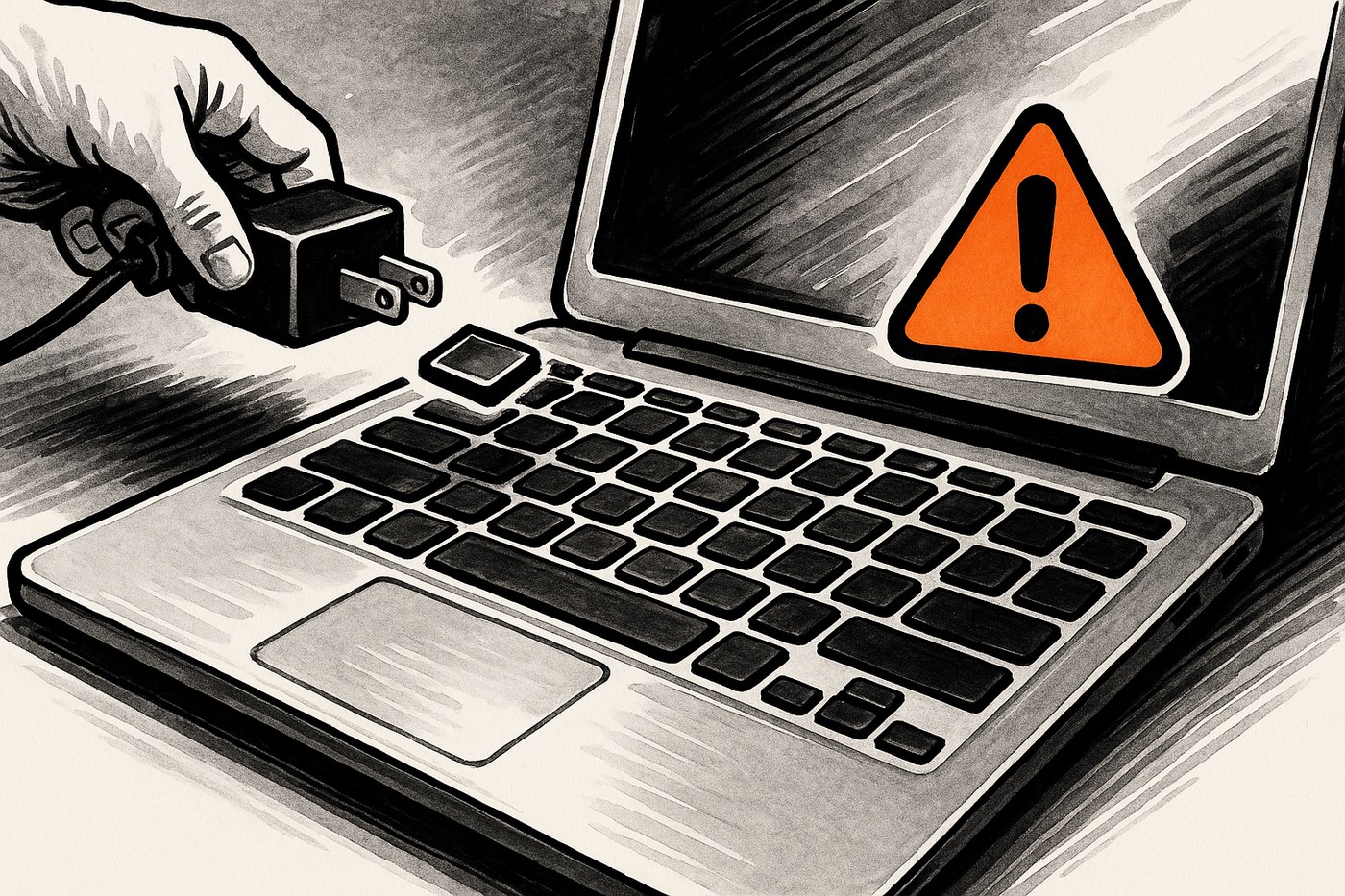
Клавіатура може не реагувати повністю, втратити одну групу клавіш, вводити не ті символи або працювати лише після перезапуску. Ці симптоми мають різні причини: від Num Lock і спеціальних можливостей Windows до залиття, пошкодження матриці чи шлейфа.
Найважливіше одразу відокремити безпечні програмні перевірки від ситуацій, у яких подальші натискання та ввімкнення можуть збільшити пошкодження.
Після залиття не перевіряйте клавіші повторними ввімкненнями
- Від’єднайте зарядний пристрій.Рідина під напругою прискорює корозію та може замкнути лінії клавіатури й системної плати.
- Вимкніть ноутбук.Якщо система реагує, завершіть роботу; якщо ні — утримуйте кнопку живлення до вимкнення.
- Не натискайте клавіші для тесту.Натискання може проштовхнути рідину глибше крізь мембрану або top case.
- Не використовуйте фен, рис чи нагрівання.Вони не видаляють провідні залишки, а висока температура деформує пластик і клей.
- Передайте пристрій на очищення.Навіть після висихання цукор, солі й кислоти залишаються на контактах і продовжують корозію.
Кількість і розташування несправних клавіш звужують коло причин
У багатьох BIOS навігація підтримує лише частину клавіш, тому один тест у прошивці не дає остаточного висновку. Корисніше порівняти вбудовану й зовнішню клавіатури та перевірити симптом до завантаження Windows там, де це можливо.
Num Lock, Fn Lock і розкладка часто імітують поломку
- Перевірте індикатор мови.Українська, англійська та польська розкладки змінюють символи, але не фізичну реакцію клавіші.
- Вимкніть вбудований NumPad.На компактних моделях Num Lock перетворює частину літер на цифри.
- Перевірте Fn Lock.Комбінація Fn+Esc або окрема клавіша може міняти роботу ряду F1–F12.
- Перегляньте спеціальні можливості.Filter Keys і повільні клавіші можуть ігнорувати короткі або повторні натискання.
- Відкрийте екранну клавіатуру.Вона допоможе ввійти в систему й змінити налаштування без випадкового перевстановлення Windows.
У грі кілька одночасних натискань можуть не реєструватися через обмеження rollover конкретної клавіатури. Якщо кожна клавіша окремо працює, це не обов’язково несправність.
Windows і OEM-компоненти перевіряють без масового видалення HID-пристроїв
- Зробіть повний перезапуск.Він повторно ініціалізує контролер краще, ніж сон або закривання кришки.
- Перевірте Device Manager.Шукайте помилки у Keyboards, Human Interface Devices та системних пристроях.
- Звірте точну модель ноутбука.Hotkey utility, chipset, Serial IO та firmware беріть із сайту виробника для конкретної ревізії.
- Врахуйте момент появи проблеми.Якщо вона почалася після оновлення, спершу використайте rollback або відновіть попередній робочий пакет.
- Перевірте альтернативне середовище.Підтримуваний Live USB допомагає відокремити Windows від апаратної частини, але потребує сумісних драйверів.
Часткова відмова одного ряду або кількох сусідніх клавіш рідко лікується звичайним драйвером клавіатури. У такій картині насамперед підозрюють матрицю, шлейф або сліди рідини.
Ковпачки ножичного механізму легко зламати під час очищення
- Вимкніть ноутбук.Для поверхневого очищення використовуйте суху мікрофібру й м’яку щітку.
- Не розпилюйте засіб на клавіатуру.Рідина стікає під ковпачки та в отвори корпуса.
- Не підважуйте клавішу навмання.У різних моделей напрямок засувок відрізняється, а тонкі елементи «ножиць» ламаються.
- Не продувайте впритул сильним тиском.Струмінь може загнати крихти глибше або пошкодити механізм.
- Після солодкої рідини потрібне розбирання.Поверхневе протирання не прибере липкий і провідний наліт усередині.
Окремий ковпачок іноді можна замінити разом із сумісною кліпсою, але пошкоджена мембрана чи матриця зазвичай потребує заміни клавіатурного модуля.
Шлейф, ZIF-роз’єм і спосіб кріплення визначають складність ремонту
- Знеструмте системну плату.Внутрішню батарею від’єднують до роботи зі шлейфом клавіатури.
- Визначте тип ZIF-фіксатора.Відкидний і висувний замки відкриваються по-різному; силове витягування ламає роз’єм.
- Огляньте контакти й доріжки.Залом, перекіс, корозія та надрив шлейфа можуть відключити групу клавіш або весь модуль.
- Звірте part number.Важливі мова розкладки, підсвічування, форма Enter, роз’єм і ревізія.
- Перевірте конструкцію top case.Клавіатура може бути окремою деталлю, впаяною пластиковими заклепками або продаватися з верхньою панеллю.
Зовнішня USB-клавіатура не проходить тим самим внутрішнім трактом, тому її робота доводить, що вводити текст можна, але не виключає дефект контролера, роз’єму чи системної плати.
Підсумок: спочатку безпека та режим роботи, потім система й апаратна частина
Після залиття вимкніть пристрій і не тестуйте його. В інших випадках зафіксуйте, які саме клавіші не працюють, перевірте розкладку, Num Lock, Fn Lock, спеціальні можливості та зовнішню клавіатуру. До шлейфа переходьте лише після програмної перевірки й знеструмлення.
Рідина → симптом → режими → Windows → механіка → шлейф
- не вмикайте залитий ноутбук для перевірки;
- не знімайте ковпачки без схеми механізму;
- не виймайте ZIF-шлейф під напругою;
- звіряйте клавіатуру за part number, а не лише назвою моделі.
Корисні посилання
Поширені запитання
Чи можна замінити тільки одну клавішу на ноутбуці?
Якщо злетіла кліпса і вона жива - клавіша ставиться на місце безкоштовно за 5 хвилин. Якщо кліпса зламана - залежить від наявності запчастини. Якщо клавіша не реагує (мембрана) - потрібна заміна всієї клавіатури.
Клавіатура не реагує тільки в Windows, в BIOS все нормально - що це?
Програмна проблема. Перезавантажте і видаліть клавіатуру з диспетчера пристроїв (вона переустановиться автоматично). Якщо не допомогло - перевірте Filter Keys і Sticky Keys в налаштуваннях спеціальних можливостей.
Скільки коштує заміна клавіатури в Re-Save?
Клавіатура 1 200-3 000 грн залежно від моделі + робота 600-900 грн. Загалом 1 800-3 900 грн. Для більшості масових моделей (HP Pavilion, Lenovo IdeaPad, Acer Aspire) - 1 800-2 500 грн разом.
Клавіатура підсвічена - нова теж буде з підсвіткою?
Так, якщо ставимо сумісну. Але підсвічені клавіатури коштують більше - зазвичай на 400-800 грн дорожче неосвітленого варіанту. Підтверджуємо перед заміною.
Деякі клавіші "залипають" після залиття - чи можна виправити без заміни?
Залежить від серйозності залиття. Якщо залиття чисте і свіже - ультразвукова промивка може відновити. Якщо цукровий наліт і пройшло кілька днів - найчастіше простіше замінити.
Після оновлення Windows клавіші Fn перестали працювати - чому?
Великі оновлення Windows інколи "збивають" драйвер управління Fn-клавішами. Для HP - перевстановити HP System Event Utility, для Lenovo - Hotkey Features Integration, для Asus - ATK Package. Завантажувати з офіційних сайтів виробників.
Чи є гарантія на нову клавіатуру?
В Re-Save - 3 місяці на роботу і стільки ж на клавіатуру. Якщо відмовила за цей час не через залиття чи механічне пошкодження - ремонт безкоштовно.


