Czyszczenie laptopa z kurzu – dlaczego i jak często
Krótka odpowiedź
Laptopa należy oczyścić z kurzu raz w roku w normalnych warunkach oraz raz na 6 miesięcy jeśli w domu są zwierzęta lub ktoś pali. Sygnały, że już czas: wentylator szumi zauważalnie głośniej niż rok temu, a obudowa jest gorętsza niż wcześniej. Czyszczenie serwisowe w Re-Save – pełny demontaż, czyszczenie, wymiana pasty termoprzewodzącej, test – kosztuje 700-1200 UAH w zależności od modelu.
Jeśli do tego dodamy odgłosy pracy chłodnicy lub trzaski, bliższy temat to Wentylator laptopa brzęczy lub trzeszczy.
Rzeczywista sytuacja klienta
Klient przynosi laptopa z napisem: „Grzeje się i hałasuje, spójrz”. Albo jeszcze częściej – on sam nie wie o problemie, ale twierdzi, że laptop ostatnio słabnie i czasami sam się wyłącza. Otwieramy – a tam grzejnik jest zatkany 3-5 mm warstwą kurzu, czasem zmieszanego z kocią sierścią lub nitką z dywanu. Nie jest to rzadkością – to typowy obraz laptopa 2-4 letniego bez czyszczenia.
Ludzie często myślą: „jest zamknięte, skąd wziął się kurz?” Ale laptop to pompa. Wentylator stale zasysa powietrze przez kratki wentylacyjne, a cały kurz w pomieszczeniu prędzej czy później osiada na kaloryferze.
Objawy wskazujące, że czas wyczyścić
- Wentylator uruchamia się szybciej niż poprzednio i jest głośniejszy
- Laptop jest gorący w dotyku w okolicy otworów wentylacyjnych
- Podczas ładowania (gry wideo, renderowania, kompilacji) laptop wyłącza się lub uruchamia ponownie
- Wydajność jest niższa niż wcześniej: przeglądarka zwalnia, wideo się zacina – pomimo tego, że żelazko się nie zmieniło
- Podczas pracy z otworów wentylacyjnych widać kurz
Co dzieje się fizycznie: kurz jako opór cieplny
Chłodnica w laptopie to miedziany lub aluminiowy grzebień z płytek o bardzo wąskich szczelinach (0,3-0,5 mm). Przez te szczeliny wentylator wdmuchuje powietrze i usuwa ciepło z procesora i karty graficznej.
Kiedy kurz osiada pomiędzy płytami, nie tylko „tam” jest. Tworzy warstwę filcową o bardzo niskiej przewodności cieplnej. Czysta miedź skutecznie odprowadza ciepło. Odczuwalne z kurzu – praktycznie nie.
W rezultacie dramatycznie wzrasta opór cieplny pomiędzy grzejnikiem a powietrzem. Procesor nagrzewa się do krytycznej temperatury (95-105°C dla Intel/AMD) i uruchamia się throttling termiczny – procesor na siłę zmniejsza częstotliwość, aby się nie przepalić. Laptop działa coraz wolniej. Jeśli temperatura będzie nadal rosła, system wyłączy się w sytuacji awaryjnej.
Jeśli objawy bardziej przypominają przegrzanie, warto przeczytać osobno Laptop przegrzewa się i wyłącza – przyczyny i rozwiązania.
Równolegle: pasta termoprzewodząca pomiędzy procesorem a radiatorem stopniowo wysycha i pęka (szczególnie po 3-4 latach). Wymiana ciepła pogarsza się jeszcze bardziej.
Temperatura CPU w stanie spoczynku Bez czyszczenia przez 3 lata – 55-65°C, po czyszczeniu serwisowym – 35-45°C.
Temperatura CPU pod obciążeniem Bez czyszczenia – 95-102°C, po czyszczeniu – 62-78°C.
Czas na throttling w grze Bez czyszczenia throttling następuje w ciągu 2-5 minut, po oczyszczeniu – prawie nie występuje.
Poziom hałasu wentylatora Bez czyszczenia wentylator cały czas pracuje głośno, po czyszczeniu włącza się znacznie rzadziej.
Awaryjne wyłączenie w przypadku przegrzania Dzieje się bez czyszczenia, po czyszczeniu – znika.
Liczby są konkretne: na Notebooku Xiaomi Mi po 4 latach bez czyszczenia (kot w mieszkaniu) – temperatura CPU pod obciążeniem spadła z 98°C do 68°C po serwisie. Sprawdziłem HWiNFO64.
Przyczyny gromadzenia się kurzu
Warunki życia
- Dywany, meble tapicerowane – więcej kurzu w powietrzu
- Zwierzęta – wełna i puch bardzo szybko przedostają się do wentylacji
- Palenie – osady nikotyny sklejają kurz, tworzy się gęstsza płytka nazębna
- Przechowywanie laptopa na podłodze lub łóżku (wciśnięta wentylacja, zamykacz kurzu)
Budowa laptopów
- Wąskie szczeliny wentylacyjne zatrzymują duże cząsteczki, gromadzą się w nich
- Modele z jednym wentylatorem (budżetowy HP 250, Lenovo IdeaPad 3) są trudniejsze do czyszczenia
- Laptopy z wentylacją od dołu (na gumowych nóżkach) szybciej się zapychają
Co mistrz sprawdza najpierw
- Temperatura przy uruchomieniu przez HWiNFO64 lub HWMonitor – poprawiamy obraz startowy
- Stan otworów wentylacyjnych od zewnątrz – widać czy nie ma kurzu
- Dźwięk wentylatora – buczenie, piski, nierówna praca
- Data produkcji i data ostatniego czyszczenia (jeśli klient wie)
Jak to wygląda w serwisie: krok po kroku
Krok 1. Analiza. W zależności od modelu – od 8 do 25 śrub. Część laptopów demontuje się bez problemów (Dell Inspiron – 10 minut), niektóre wymagają ostrożności (MacBook Pro – zdejmujemy dolny panel na 8 triboltach pentalobe, ważne żeby nie połamać plastikowych zatrzasków). ThinkPad Seria X – w przystępnej cenie.
Krok 2. Wymontuj chłodnicę i chłodnicę. Odłączyć rozłącznik wentylatora, odkręcić śruby mocujące moduł termiczny (zwykle 4-6 śrub z numeracją kolejności dokręcania). Usuwamy rurkę cieplną z grzejnikiem jako pojedynczą jednostkę.
Krok 3. Wyczyść chłodnicę. Kurz pomiędzy płytami usuwamy za pomocą sprężonego powietrza lub miękkiej szczotki. W przypadku silnych zabrudzeń – przemycie alkoholem izopropylowym 99%. Po – przedmuchanie i suszenie.
Krok 4. Wyczyść wirnik wentylatora. Czyścimy go również: kurz osiada pomiędzy ostrzami i zakłóca balans → wibracje → buczenie. Jeżeli łożysko wentylatora jest zużyte (skrzypi, chybocze), należy je wymienić.
Krok 5. Usuń starą pastę termoprzewodzącą. Z pokrywy procesora i spodu rurki cieplnej. Używamy alkoholu izopropylowego i niestrzępiących się chusteczek. Stara pasta jest często tak samo twarda jak ceramika.
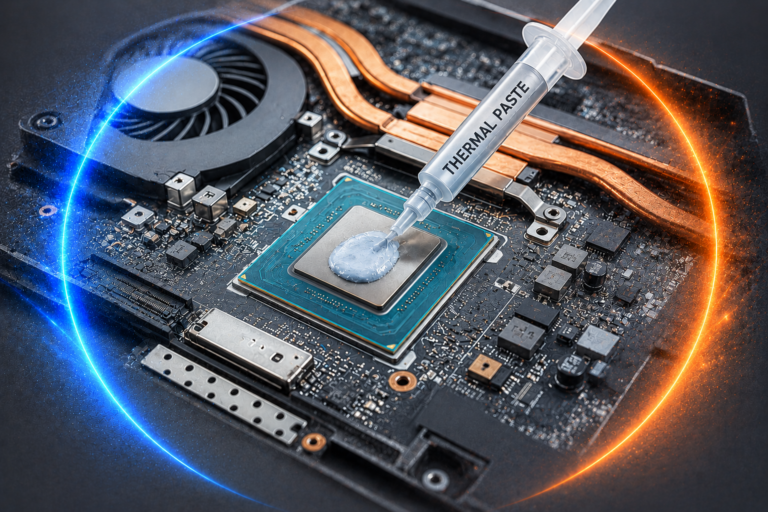
Krok 6. Nałóż nową pastę termoprzewodzącą. Cienka, jednolita warstwa. Zwykle – Thermal Grizzly Kryonaut lub Arctic MX-4. Za dużo jest tak samo złe, jak za mało.
Krok 7. Montaż i test. Przykręć chłodnicę w odwrotnej kolejności (ściśle według numeracji śrub). Odbieramy laptopa. Zacznijmy. Po 10-15 minutach ustalamy temperatury pod obciążeniem za pomocą HWiNFO64. Porównujemy z początkowymi.
Typowe błędy popełniane przez ludzi
Dmuchnij z puszki przez otwory wentylacyjne z zewnątrz. To najczęstsza porada w Internecie i największy błąd. Nie wydmuchujesz kurzu, tylko do wewnątrz – wciska się on głębiej pomiędzy płytki chłodnicy lub dostaje się na płytę główną. Jest tylko gorzej.
Oczyścić odkurzaczem przez ruszt. Wyładowania elektrostatyczne powstające w wyniku kurzu mogą uszkodzić elementy SMD na płycie. Nie rób tego.
„Zmienię pastę termoprzewodzącą i wszystko będzie dobrze” bez czyszczenia chłodnicy. Pasta termoprzewodząca pomiędzy CPU a radiatorem jest ważna. Ale jeśli chłodnica jest zatkana, nowa pasta nie będzie działać. Obydwa są potrzebne.
Niezależna analiza bez doświadczenia. Najczęstszy skutek: pęknięty plastikowy zamek dolnej pokrywy, urwana mała śrubka, urwany kabel matrycy lub touchpada. Wtedy naprawa jest droższa.
Prawdziwy przypadek nr 1
Xiaomi Mi Notebook 15.6, 2019, właściciel ma kota.
Przynieśli go z reklamacją: „laptop wyłącza się po 10 minutach grania w gry”. Po otwarciu grzejnik pokryty jest warstwą kociego futra zmieszanego z kurzem o grubości 4 mm. Solidny filc. Wentylator ledwo się kręcił – wełna między łopatkami.
Temperatura CPU przed czyszczeniem: w stanie spoczynku 62°C, pod obciążeniem – 98°C (dławienie rozpoczęło się przy 95°C, wyłączenie – przy 100°C).
Po: całkowitym demontażu, czyszczeniu chłodnicy i wentylatora, wymianie pasty termoprzewodzącej Thermal Grizzly Kryonaut. Temperatura w spoczynku – 38°C, pod obciążeniem – 68°C. Gra działa bez zawieszeń.
Jeśli chłodzenie jest już zdemontowane, warto to zrobić osobno Wymiana pasty termoprzewodzącej w laptopie – w razie potrzeby.
Cena: 1000 UAH (czyszczenie + pasta termoprzewodząca + kompleksowy demontaż).
Polecenie dla klienta: sprzątanie raz na 6 miesięcy, łącznie z kotem.
Prawdziwy przypadek nr 2
HP 15-da0000, 2020, do użytku biurowego.
Klient przywiózł go “w celach profilaktycznych” – nic szczególnie niepokojącego, po prostu od zakupu minął już rok. Wygląda prawie czysto. Ale po demontażu na chłodnicy jest już 1,5-2 mm warstwa kurzu. Pasta termoprzewodząca jest nadal w normie, nie zmieniano jej (w świeżych laptopach pasta termoprzewodząca jest fabryczna, lepiej jej nie dotykać bez potrzeby).
Chłodnica i wentylator zostały wyczyszczone. Temperatura pod obciążeniem spadła z 82°C do 71°C. Niewiele, ale klient nie doprowadził go do stanu krytycznego.
Cena: 700 UAH (standardowe sprzątanie, prosta konstrukcja).
Wniosek: czyszczenie zapobiegawcze po roku jest najtańszą opcją. Jeśli doprowadzisz do stanu „przypadek nr 1”, możesz uzyskać nie tylko czyszczenie, ale także naprawę wentylatora lub wymianę rurki cieplnej.
Kiedy możesz poczekać, a kiedy lepiej nie przeciągać
Możesz poczekać jeśli:
- Laptop jest cichy, nie nagrzewa się, temperatura jest w normie (sprawdź HWiNFO64: CPU w spoczynku do 45°C)
- Niecały rok od ostatniego czyszczenia
- Używaj na twardej powierzchni, bez zwierząt
Lepiej nie przeciągać jeśli:
- Wentylator brzęczy stale, nawet w stanie spoczynku
- Laptop ulega awarii
- CPU pod obciążeniem powyżej 90°C (HWiNFO64)
- Ponad 2 lata bez czyszczenia – nawet jeśli wszystko „wydaje się normalne”
Przegrzanie jest jedną z głównych przyczyn awarii chipów i mostów GPU. Naprawa płyty głównej – od 1500 UAH wzwyż. Sprzątanie – od 700 UAH. Wybór jest oczywisty.
Praktyczne wskazówki
- Zainstaluj HWiNFO64 (bezpłatny) i sprawdź temperatury procesora pod obciążeniem. Jeśli temperatura przekracza 85°C, czas umówić się na sprzątanie.
- Nie kładź laptopa na łóżku, sofie lub dywanie: wentylacja jest zablokowana i kurz szybciej się wchłania.
- Jeśli masz kota lub psa, planuj sprzątanie co 6 miesięcy, a nie raz w roku.
- Po czyszczeniu zapytaj serwis jaka pasta termoprzewodząca została użyta i jaka temperatura została sprawdzona – dobry mistrz pokaże Ci zrzut ekranu z HWiNFO64.
- W Re-Save w Wyszniewie po każdym czyszczeniu klient otrzymuje zrzut ekranu temperatur przed i po – aby zobaczyć wynik, a nie wierzyć mu na słowo.
Przydatne linki
Najczęstsze pytania
Czy mogę rozwiązać problem samodzielnie?
Proste czynności, takie jak restart, sprawdzenie zasilacza, kabli i kopia danych, są bezpieczne. Jeśli problem wraca albo dotyczy dysku, zasilania, zalania lub płyty głównej, lepiej wykonać diagnostykę w serwisie.
Kiedy warto oddać sprzęt do serwisu?
Gdy laptop lub komputer wyłącza się, przegrzewa, nie widzi dysku, pokazuje błędy albo działa niestabilnie. Szybka diagnostyka zmniejsza ryzyko utraty danych i niepotrzebnych kosztów.
Czy Re-Save poda koszt przed naprawą?
Tak. Najpierw sprawdzamy przyczynę usterki, a następnie uzgadniamy zakres prac, części i cenę przed rozpoczęciem naprawy.