
Апгрейд комп’ютера – з чого почати і що реально дасть приріст
Не впевнені, що саме зламалось?
Опишіть симптоми майстру — підкажемо, з чого почати діагностику і чи варто нести техніку в ремонт.
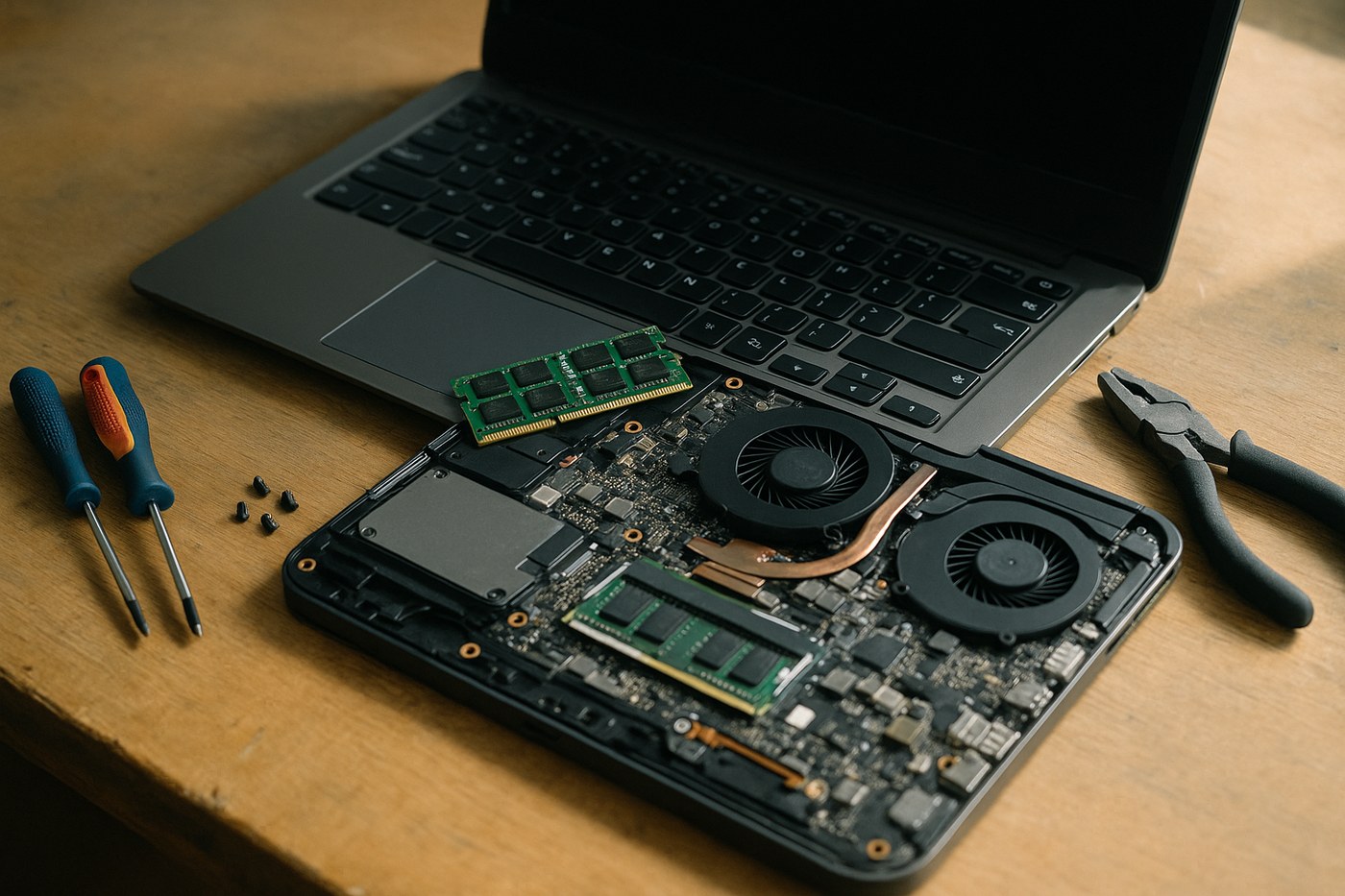
Вдалий апгрейд вирішує конкретну проблему: повільний запуск, нестачу пам’яті, низький FPS, довгий рендер або шум під навантаженням. Найдорожчий компонент не завжди дає найбільший ефект.
Спочатку виміряйте поточну систему у своїх програмах, потім перевірте сумісність і повну вартість змін. Один показник «100%» у Диспетчері задач не є достатнім діагнозом.
Почніть не з комплектуючої, а з вимірюваної мети
- Швидше відкривати Windows і програми.Перевіряють тип диска, автозапуск, стан системи й обсяг RAM.
- Підвищити FPS.Фіксують гру, налаштування, роздільність, середній FPS і рідкісні просідання.
- Прискорити робочу програму.З’ясовують, чи вона залежить від CPU, GPU, пам’яті, накопичувача або конкретного кодека.
- Покращити багатозадачність.Вимірюють використання RAM і підкачку під реальною комбінацією програм.
- Зменшити шум і перегрів.Іноді потрібні обслуговування, корпус або кулер, а не швидший процесор.
Запишіть базові результати до покупки. Без них легко сприйняти різницю суб’єктивно або не помітити, що проблема була програмною.
Як правильно знайти вузьке місце
- Відтворіть потрібний сценарій.Тестуйте ту саму гру, проєкт або набір програм, який вас не влаштовує.
- Перевірте температури й частоти.Тротлінг може знижувати продуктивність навіть без 100% завантаження.
- Дивіться окремі потоки CPU.Гра може впиратися в одне ядро, коли загальне завантаження процесора далеке від 100%.
- Оцініть GPU та відеопам’ять.Стабільне високе завантаження, frametime і ліміт VRAM важливіші за одну миттєву цифру.
- Перевірте RAM і диск.Зважайте на committed memory, підкачку, активний час диска, чергу й реальну швидкість.
Порівнюйте кілька повторів. Фонове оновлення, компіляція шейдерів або антивірус можуть спотворити один запуск.
Коли найбільший ефект дадуть SSD або RAM
Перехід із HDD на SSD різко скорочує час запуску системи, програм і роботи з файлами, але майже не підвищує FPS там, де дані вже завантажені. Перед клонуванням перевірте стан старого диска, обсяг даних і резервну копію.
- RAM постійно бракує.Підкачка супроводжується паузами, програми закриваються або великі проєкти не поміщаються.
- Обсяг уже достатній.Додавання гігабайтів не прискорить CPU чи GPU, якщо система не обмежена пам’яттю.
- Важлива сумісність.Перевірте DDR-покоління, формфактор, слоти, частоту, BIOS і максимальний обсяг.
- Канали — після місткості.Двоканал корисний, але достатній обсяг важливіший за ідеальну симетрію.
Порівняння цих двох оновлень є у статті «SSD чи RAM».
Відеокарту змінюють під гру, монітор і цільовий FPS
- GPU справді обмежує.У потрібній грі карта завантажена, а зниження графічних налаштувань помітно підвищує FPS.
- Процесор встигає.Перевірте окремі потоки, frametime й результати аналогічних зв’язок, а не абстрактний «bottleneck calculator».
- БЖ сумісний.Важливі не лише вати, а якість, піки, потрібні конектори та використання рідних кабелів.
- Карта поміщається.Звірте довжину, товщину, висоту, радіатор спереду й доступ повітря.
- Монітор виправдовує приріст.Роздільність і частота оновлення визначають реальну користь швидшої GPU.
Апгрейд процесора часто перетворюється на заміну платформи
Новий CPU має підтримуватися сокетом, чипсетом, версією BIOS і живленням плати. Навіть фізично сумісна модель може вимагати оновлення BIOS старим процесором або працювати гірше через слабкий VRM.
- Заміна в межах сокета.Має сенс, коли плата підтримує помітно швидший CPU без непропорційних витрат.
- Нова платформа.Процесор може потягнути за собою материнську плату, RAM, кулер і перевстановлення системи.
- Робочі задачі.Звірте бенчмарки саме вашого редактора, компілятора або рендера.
- Ігри.Оцінюйте потрібний FPS і мінімальні просідання, а не лише середнє завантаження.
Перед оновленням BIOS збережіть ключ BitLocker, перевірте точну ревізію плати й дотримуйтеся офіційної процедури.
Порахуйте повну сумісність і вартість, а не одну деталь
- Складіть список компонентів.Модель плати, CPU, RAM, GPU, БЖ, корпусу, кулера й накопичувачів.
- Перевірте фізичні обмеження.Габарити, кріплення, висоту RAM, радіатори та кількість слотів.
- Додайте супутні витрати.Кулер, кріплення, вентилятори, кабелі, адаптери й ліцензійні нюанси.
- Порівняйте з новою платформою.Врахуйте гарантію, енергоефективність, майбутній апгрейд і ціну продажу старих деталей.
- Заплануйте перевірку після складання.Температури, пам’ять, диски та комбіноване навантаження мають бути стабільними.
Фіксованого правила «якщо апгрейд дорожчий за половину нового ПК — відмовляйтеся» немає. Вирішують результат, залишкові компоненти, ризики й бюджет.
Підсумок: хороший апгрейд має прогнозований результат
SSD, RAM, GPU або CPU дають різний ефект у різних сценаріях. Виміряйте проблему, перевірте сумісність і порівняйте контрольний тест після оновлення з базовим результатом.
Мета → вимірювання → сумісність → повний бюджет
- не купуйте компонент лише через 100% у одному графіку;
- перевірте температури й живлення;
- звірте BIOS, сокет і габарити;
- порахуйте супутні деталі;
- залиште можливість повернення несумісної покупки.
Корисні посилання
Поширені запитання
Як дізнатися сокет і модель материнки для апгрейда процесора?
Запустіть безкоштовну утиліту CPU-Z - на вкладках Mainboard і CPU вона покаже модель материнки, сокет і чипсет. Потім на сайті виробника материнки звірте список підтримуваних процесорів, а заодно перевірте, чи не потрібне оновлення BIOS для новішого CPU.
Чи розкриється потужна відеокарта зі старим процесором?
Часто ні. Якщо процесор слабкий, в іграх упиратиметься саме в нього, і кадрів від нової карти майже не додасться - це називається bottleneck. Перед купівлею потужної карти переконайтесь, що процесор і блок живлення їй відповідають.
Що дасть більший приріст у роботі - процесор чи пам'ять?
Залежить від задач. Для відеомонтажу, 3D і компіляції вирішують кількість ядер процесора й обсяг пам'яті разом. Якщо пам'ять забивається - спершу додайте її, це дешевше. Якщо пам'яті вистачає, а важкі задачі повільні - тоді процесор.
Чи можна апгрейдити ноутбук?
Частково. У більшості ноутбуків можна замінити SSD і додати пам'ять (якщо вона не розпаяна), інколи - батарею. Процесор і відеокарта майже завжди розпаяні й заміні не підлягають. Тому головний апгрейд ноутбука - це SSD і оперативна пам'ять.
Що апгрейдити першим для швидкості?
Якщо система на HDD - однозначно SSD. Це найвідчутніший апгрейд за ці гроші. Далі оперативна пам'ять до 16 ГБ. Відеокарта й процесор - залежно від того, що у вас вузьке місце.
Як зрозуміти, що саме гальмує ПК?
Відкрийте Диспетчер задач, вкладку "Продуктивність", і подивіться, що впирається в 100% під час роботи: диск, пам'ять, процесор чи відеокарта. Це і є ваше вузьке місце.
Чи можна поставити нову відеокарту в старий ПК?
Можна, якщо вистачає блока живлення, процесор не надто слабкий і карта влазить у корпус. Інакше буде або нестабільність, або відсутність приросту через bottleneck по процесору.
Коли вигідніше зібрати новий ПК, ніж апгрейдити?
Коли для потрібного процесора треба міняти ще й материнку з пам'яттю, або платформа надто стара для сучасних комплектуючих. Якщо сума апгрейдів близька до ціни нового збору - беріть нове.
Чи можна апгрейдити ноутбук так само, як ПК?
Частково. У ноутбуках зазвичай можна замінити SSD і додати пам'ять, інколи - батарею. Процесор і відеокарта майже завжди розпаяні й заміні не підлягають. Тому в ноутбуках основний апгрейд - це SSD і RAM.


