
Апгрейд компьютера – с чего начать и что реально даст прирост
Не уверены, что именно сломалось?
Опишите симптомы мастеру — подскажем, с чего начать диагностику и стоит ли нести технику в ремонт.
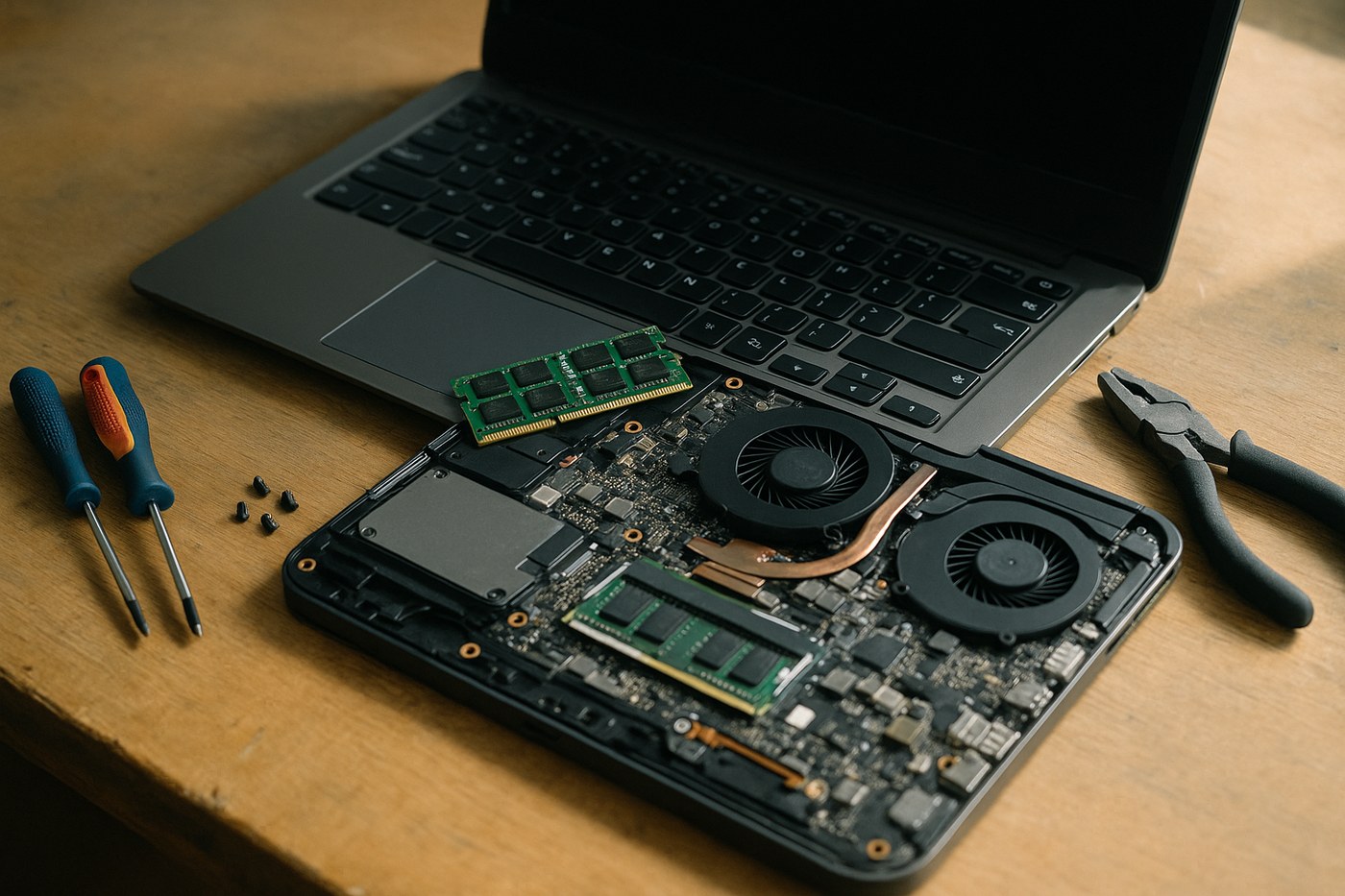
Удачный апгрейд решает конкретную проблему: медленный запуск, нехватку памяти, низкий FPS, долгий рендер или шум под нагрузкой. Самый дорогой компонент не всегда дает наибольший эффект.
Сначала измерьте текущую систему в своих программах, затем проверьте совместимость и полную стоимость изменений. Один показатель «100%» в Диспетчере задач — еще не диагноз.
Начните не с детали, а с измеримой цели
- Быстрее запускать Windows и программы.Проверяют тип диска, автозапуск, состояние системы и объем RAM.
- Повысить FPS.Фиксируют игру, настройки, разрешение, средний FPS и редкие просадки.
- Ускорить рабочую программу.Определяют ее зависимость от CPU, GPU, памяти, диска или кодека.
- Улучшить многозадачность.Измеряют расход RAM и подкачку при реальной комбинации программ.
- Уменьшить шум и перегрев.Иногда нужны обслуживание, корпус или кулер, а не новый процессор.
Запишите исходные результаты до покупки. Иначе легко принять субъективное ощущение за прирост или пропустить программную причину.
Как правильно найти узкое место
- Повторите нужный сценарий.Тестируйте ту же игру, проект или набор программ.
- Проверьте температуры и частоты.Троттлинг снижает скорость даже без 100% загрузки.
- Смотрите отдельные потоки CPU.Игра может упираться в одно ядро при невысокой общей загрузке.
- Оцените GPU и видеопамять.Стабильная загрузка, frametime и лимит VRAM важнее одной мгновенной цифры.
- Проверьте RAM и диск.Учитывайте committed memory, подкачку, активное время и очередь диска.
Сравнивайте несколько повторов: обновление, компиляция шейдеров или антивирус могут исказить один запуск.
Когда наибольший эффект дадут SSD или RAM
Переход с HDD на SSD ускоряет запуск системы, программ и работу с файлами, но почти не повышает FPS после загрузки данных. Перед клонированием проверьте старый диск и резервную копию.
- RAM постоянно не хватает.Подкачка вызывает паузы, программы закрываются или проекты не помещаются.
- Объем уже достаточен.Дополнительные гигабайты не ускорят CPU или GPU.
- Важна совместимость.Проверьте поколение DDR, формат, слоты, частоту, BIOS и максимальный объем.
- Каналы — после емкости.Двухканал полезен, но достаточный объем важнее идеальной симметрии.
Сравнение вариантов есть в статье «SSD или RAM».
Видеокарту выбирают под игру, монитор и целевой FPS
- GPU действительно ограничивает.В нужной игре карта загружена, а снижение графики заметно повышает FPS.
- Процессор успевает.Проверьте потоки, frametime и тесты похожих связок, а не абстрактный калькулятор.
- БП совместим.Важны качество, пики, разъемы и штатные кабели, а не только ватты.
- Карта помещается.Сверьте длину, толщину, высоту, радиатор и доступ воздуха.
- Монитор оправдывает прирост.Разрешение и частота обновления определяют пользу быстрой GPU.
Замена процессора часто превращается в смену платформы
Новый CPU должен поддерживаться сокетом, чипсетом, версией BIOS и питанием платы. Даже физически совместимая модель может требовать обновления BIOS старым процессором или ограничиваться слабым VRM.
- Замена в пределах сокета.Имеет смысл, если плата поддерживает заметно более быстрый CPU без лишних затрат.
- Новая платформа.Процессор может потребовать новую плату, RAM, кулер и настройку системы.
- Рабочие задачи.Сравнивайте тесты своего редактора, компилятора или рендера.
- Игры.Оценивайте целевой FPS и минимальные просадки, а не только среднюю загрузку.
Перед обновлением BIOS сохраните ключ BitLocker, проверьте ревизию платы и следуйте официальной инструкции.
Считайте полную совместимость и стоимость, а не одну деталь
- Составьте список компонентов.Плата, CPU, RAM, GPU, БП, корпус, кулер и накопители.
- Проверьте физические ограничения.Размеры, крепления, высоту RAM, радиаторы и число слотов.
- Добавьте сопутствующие расходы.Кулер, крепления, вентиляторы, кабели, адаптеры и лицензии.
- Сравните с новой платформой.Учтите гарантию, энергоэффективность, будущий апгрейд и продажу старых деталей.
- Запланируйте проверку.После сборки протестируйте температуры, память, диски и комбинированную нагрузку.
Универсального правила о доле цены нового ПК нет. Решение зависит от результата, остающихся деталей, рисков и бюджета.
Итог: хороший апгрейд дает прогнозируемый результат
SSD, RAM, GPU и CPU дают разный эффект в разных задачах. Измерьте проблему, проверьте совместимость и сравните результат после обновления с исходным тестом.
Цель → измерение → совместимость → полный бюджет
- не покупайте компонент из-за одного графика на 100%;
- проверьте температуры и питание;
- сверьте BIOS, сокет и размеры;
- посчитайте сопутствующие детали;
- сохраните возможность вернуть несовместимую покупку.
Полезные ссылки
Частые вопросы
Как узнать сокет и модель душицы для апгрейда процессора?
Запустите бесплатную утилиту CPU-Z – на вкладках Mainboard и CPU она покажет модель душицы, сокет и чипсет. Затем на сайте производителя душицы сверьте список поддерживаемых процессоров, а заодно проверьте, не нужно ли обновление BIOS для более поздней CPU.
Откроется ли мощная видеокарта со старым процессором?
Часто нет. Если процессор слаб, в играх будет упираться именно в него, и кадров от новой карты почти не прибавится – это называется bottleneck. Перед покупкой мощной карты убедитесь в том, что процессор и блок питания ей соответствуют.
Что даст больший прирост в работе – процессор или память?
Зависит от задач. Для видеомонтажа, 3D и компиляции решают количество ядер процессора и объем памяти вместе. Если память забивается – сначала добавьте ее, это дешевле. Если памяти хватает, а трудные задачи медленные – тогда процессор.
Можно ли апгрейдить ноутбук?
Отчасти. В большинстве ноутбуков можно заменить SSD и добавить память (если она не распаяна), иногда – батарею. Процессор и видеокарта почти всегда распаяны и замене не подлежат. Поэтому главный апгрейд ноутбука – это SSD и оперативная память.
Что апгрейдить первым для скорости?
Если система на HDD – однозначно SSD. Это самый ощутимый апгрейд за эти деньги. Дальше оперативная память до 16 ГБ. Видеокарта и процессор – в зависимости от того, что у вас узкое место.
Как понять, что именно тормозит ПК?
Откройте Диспетчер задач, вкладку "Производительность", и посмотрите, что упирается в 100% во время работы: диск, память, процессор или видеокарта. Это и есть ваше узкое место.
Можно ли поставить новую видеокарту в старый ПК?
Можно, если хватает блока питания, процессор не слишком слаб и карта влезает в корпус. Иначе будет либо нестабильность, либо отсутствие прироста из-за bottleneck по процессору.
Когда выгоднее собрать новый ПК, чем апгрейдить?
Когда для нужного процессора нужно менять еще и душицу с памятью, или платформа слишком стара для современных комплектующих. Если сумма апгрейдов близка к цене нового сбора – берите новое.
Можно ли апгрейдить ноутбук так же, как ПК?
Отчасти. В ноутбуках обычно можно заменить SSD и добавить память, иногда – батарею. Процессор и видеокарта почти всегда распаяны и замене не подлежат. Поэтому в ноутбуках основной апгрейд – это SSD и RAM.


