Чипсети HM65, HM67, HM76, HM77, HM70: що можна апгрейдити, а що ні
Не впевнені, що саме зламалось?
Опишіть симптоми майстру — підкажемо, з чого почати діагностику і чи варто нести техніку в ремонт.
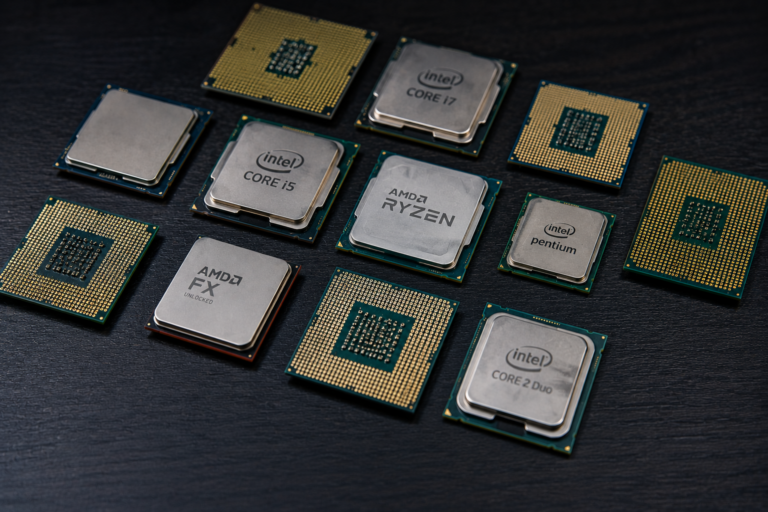
Коли клієнт приносить старий ноутбук з питанням “що тут можна покращити”, перше, що ми дивимось – не модель ноутбука, а чипсет материнської плати. Саме він, а не наклейка Intel Core i5 на кришці, визначає, скільки оперативної пам’яті плата підтримує, чи є SATA III для швидкого SSD і які процесори взагалі можна поставити.
HM65, HM67, HM76, HM77 і HM70 – найпоширеніші мобільні чипсети покоління Sandy Bridge і Ivy Bridge, які досі трапляються в сервісі щотижня. Різниця між ними здається дрібницею на папері, а на практиці визначає, чи варто взагалі щось апгрейдити в цьому конкретному ноутбуці.
Кейс: два майже однакових ноутбуки з різною долею
До нас у Вишневе за тиждень принесли два ноутбуки з однаковим зовнішнім виглядом і схожою ціною на момент покупки – обидва Core i5 другого-третього покоління. Перший виявився на чипсеті HM65: SATA II, максимум 8-16 ГБ RAM залежно від моделі плати, старий SATA-контролер, що обмежує швидкість навіть хорошого SSD десь на рівні 260-280 МБ/с. Другий – на HM77: повний SATA III на 6 Гбіт/с, підтримка до 32 ГБ пам’яті на деяких платах, вбудований RAID і кращий набір портів. Той самий SSD показав на другому ноутбуці вдвічі вищу реальну швидкість читання-запису. Клієнтам довелось пояснювати, чому “однакові на вигляд” ноутбуки апгрейдяться по-різному – і чому перед покупкою SSD варто спершу з’ясувати чипсет, а не орієнтуватись тільки на модель процесора.
Кейс: коли HM70 розчарував очікування
Приносили ноутбук з Ірпеня на бюджетному чипсеті HM70 (спрощена версія для недорогих моделей) з проханням “поставити 16 гігабайт і хороший SSD, хочу як новий”. З’ясувалось, що конкретна плата підтримує максимум один слот RAM (другий розпаяний під заводську пам’ять або відсутній фізично) і SATA II замість SATA III. Довелось чесно сказати – апгрейд RAM обмежений фізичною конструкцією плати, а SSD дасть приріст, але не той, на який клієнт розраховував по відгуках про SSD у “звичайних” ноутбуках. Зробили те, що реально можливо: поставили SSD (величезний приріст порівняно з HDD, навіть на SATA II) і максимум доступної пам’яті – ноутбук ожив для офісних задач, але очікування довелось підкоригувати заздалегідь, а не після оплати роботи.
Людською мовою: що таке взагалі чипсет і чому це важливо
Чипсет – це “диспетчер” материнської плати, який визначає, скільки пам’яті можна встановити, з якою швидкістю працюють диски, скільки USB-портів і якого типу підтримується, і які процесори взагалі здатна розпізнати ця плата. Дві моделі ноутбука можуть виглядати однаково зовні й навіть мати однаковий на перший погляд процесор, але якщо в них різні чипсети – можливості апгрейду будуть відрізнятись кардинально.
Літера і цифри в назві (HM65, HM77 тощо) – це не маркетинг, а конкретне покоління й рівень чипсета. Чим вища цифра в межах одного покоління, тим, як правило, більше можливостей: більше підтримуваної пам’яті, швидший інтерфейс дисків, більше портів.
Технічний блок: чим конкретно відрізняються ці чипсети
HM65 – базовий мобільний чипсет під Sandy Bridge (2011 рік). SATA II (до 3 Гбіт/с), підтримка RAM зазвичай до 16 ГБ (залежно від реалізації виробником плати, часто фізично обмежено двома слотами DDR3), відсутня підтримка деяких розширених функцій керування живленням і RAID. Найпоширеніший у бюджетних і середніх ноутбуках того покоління.
HM67 – трохи розширена версія того ж покоління Sandy Bridge, з підтримкою Intel Rapid Storage Technology і RAID 0/1/5/10 на деяких платах, а також трохи ширшими можливостями конфігурації портів. За швидкістю дисків практично ідентичний HM65 – все ще SATA II на більшості реалізацій, хоча є винятки з частковою підтримкою SATA III на окремих портах.
HM76 – чипсет покоління Ivy Bridge (2012 рік), проміжний рівень. Тут вже частіше зустрічається SATA III на щонайменше одному порту, підтримка USB 3.0 з коробки (на HM65/HM67 USB 3.0 часто реалізований через додатковий контролер, а не сам чипсет), і трохи краща енергоефективність.
HM77 – топовий мобільний чипсет покоління Ivy Bridge. Повна підтримка SATA III на 6 Гбіт/с, нативний USB 3.0 на кілька портів, підтримка більшого обсягу оперативної пам’яті на платах, розрахованих на це (до 32 ГБ на частині моделей), розширені можливості RAID. Це той чипсет, де апгрейд SSD дає максимальний і повністю відчутний ефект.
HM70 – спрощений, здешевлений варіант, орієнтований на бюджетний сегмент ноутбуків того ж покоління. Часто SATA II, обмежена кількість слотів пам’яті (нерідко один замість двох), менше портів USB 3.0 або їх повна відсутність нативно. Важливо: назва “HM70” не завжди означає гірше покоління процесора – це саме економ-варіант реалізації плати, і апгрейд тут обмежений фізично, а не тільки чипсетом.
Практичний висновок для апгрейду: SSD варто ставити в будь-якому разі – навіть на SATA II приріст порівняно зі старим механічним диском колосальний (у рази за швидкістю завантаження системи й програм). Але очікувати максимальну швидкість сучасного SATA SSD (500-550 МБ/с) можна тільки на HM76/HM77 з повноцінним SATA III. На HM65/HM67/HM70 швидкість обмежиться десь 260-280 МБ/с через сам інтерфейс – і це не шлюб SSD, а фізичне обмеження плати.
Апгрейд оперативної пам’яті залежить не стільки від чипсета, скільки від конкретної реалізації плати виробником – кількості фізичних слотів і того, чи розпаяна частина пам’яті намертво. Тому перед покупкою RAM ми завжди перевіряємо конкретну модель плати, а не тільки чипсет загалом.
На що звернути увагу
- З’ясуйте точну модель материнської плати ноутбука (через програми типу HWiNFO чи CPU-Z, розділ Motherboard/Chipset), а не орієнтуйтесь на назву моделі ноутбука в цілому.
- Перевірте специфікацію SATA – якщо плата підтримує лише SATA II, не переплачуйте за найшвидший SSD на ринку, різниці не відчуєте.
- Порахуйте кількість фізичних слотів RAM і чи є вільні – деякі бюджетні реалізації (типово на HM70) мають лише один слот.
- Зверніть увагу на M.2 – на переважній більшості цих чипсетів M.2-роз’єм для SSD або відсутній, або підтримує лише SATA-протокол (не NVMe), тому найчастіше апгрейд йде через звичайний SSD у форматі 2.5 дюйма.
- Не орієнтуйтесь тільки на назву процесора при виборі, що апгрейдити – чипсет визначає половину реальних можливостей.
Типові помилки
Купують найдорожчий і найшвидший SSD на ринку для ноутбука на HM65/HM67/HM70, не перевіривши, що плата фізично обмежує швидкість інтерфейсом SATA II – і не отримують очікуваного приросту.
Намагаються поставити 32 ГБ оперативної пам’яті в ноутбук, де фізично один слот RAM або чипсет офіційно підтримує максимум 16 ГБ – і система або не бачить весь обсяг, або взагалі не стартує.
Плутають покоління процесора з рівнем чипсета – вважають, що “i7 другого покоління” автоматично означає топовий чипсет, хоча той самий i7 міг стояти на бюджетній платі з HM70.
Ігнорують перевірку чипсета перед покупкою SSD чи RAM на вторинному ринку – купують компоненти “навмання за відгуками з інтернету”, а потім виявляють несумісність чи занижену реальну швидкість.
Як підібрати сумісний процесор під ваш чипсет — читайте Як підібрати процесор для апгрейду старого ноутбука, а коли апгрейд узагалі не має сенсу — у Коли апгрейд старого ноутбука не має сенсу. Ми проводимо Апгрейд SSD / RAM, а складніші втручання в плату — це вже Ремонт материнських плат.
Коли краще звернутися в сервіс
Якщо не впевнені, який саме чипсет стоїть у вашому ноутбуці і що з нього реально можна вичавити – швидка діагностика розкриває це за кілька хвилин, разом з реальним станом системи охолодження й накопичувача, перш ніж витрачати гроші на комплектуючі, що не розкриють свій потенціал.
Якщо плануєте апгрейд SSD і RAM одночасно – краще довірити підбір конкретних моделей комплектуючих під ваш чипсет майстру, який бачить сумісність наочно, а не орієнтуватись на загальні поради з форумів, написані під інші моделі плат.
Якщо після встановлення нових комплектуючих система не бачить весь обсяг пам’яті чи диск працює повільніше очікуваного – варто перевірити, чи не в фізичних обмеженнях плати справа, перш ніж повертати “нібито бракований” товар продавцю.
Поширені запитання
Як дізнатись, який чипсет стоїть у моєму ноутбуці?
Найпростіше - через безкоштовну програму типу HWiNFO або CPU-Z, розділ материнської плати покаже точну модель чипсета. Також можна подивитись специфікацію моделі ноутбука на сайті виробника за серійним номером.
На якому з цих чипсетів найкраще ставити SSD?
HM76 і особливо HM77 дають повну швидкість SATA III (500+ МБ/с). На HM65, HM67 і HM70 швидкість обмежиться приблизно 260-280 МБ/с через SATA II, але приріст порівняно зі старим HDD все одно буде разючим.
Чи можна апгрейдити оперативну пам'ять на будь-якому з цих чипсетів?
Чипсет визначає теоретичний максимум, але реальне обмеження часто в конкретній реалізації плати - кількості фізичних слотів. HM70-плати часто мають лише один слот, тоді як HM77-плати нерідко підтримують до 32 ГБ у двох слотах.
Чому однакові на вигляд ноутбуки апгрейдяться по-різному?
Тому що виробники ставили різні чипсети навіть у моделі одного покоління залежно від цінового сегмента. HM77 - топовий варіант, HM70 - бюджетний, і різниця у можливостях апгрейду між ними суттєва.
Чи є на цих чипсетах підтримка M.2 NVMe SSD?
Як правило ні. Це покоління плат (Sandy Bridge/Ivy Bridge) переважно не має нативної підтримки NVMe навіть за наявності фізичного M.2-слота - там або SATA-M.2, або слот відсутній зовсім. Основний апгрейд накопичувача - звичайний SSD 2.5 дюйма через SATA.
Чи варто апгрейдити ноутбук на HM65 чи HM70, чи це вже безперспективно?
Апгрейд SSD і додавання RAM у межах підтримуваного обсягу все одно дають відчутне покращення для офісних задач і браузера, навіть на цих чипсетах. Питання доцільності - радше про вік і стан самого ноутбука в цілому, а не тільки про чипсет.