
Чи варто переносити старий SSD, блок живлення або кулер у нову збірку ПК
Не впевнені, що саме зламалось?
Опишіть симптоми майстру — підкажемо, з чого почати діагностику і чи варто нести техніку в ремонт.
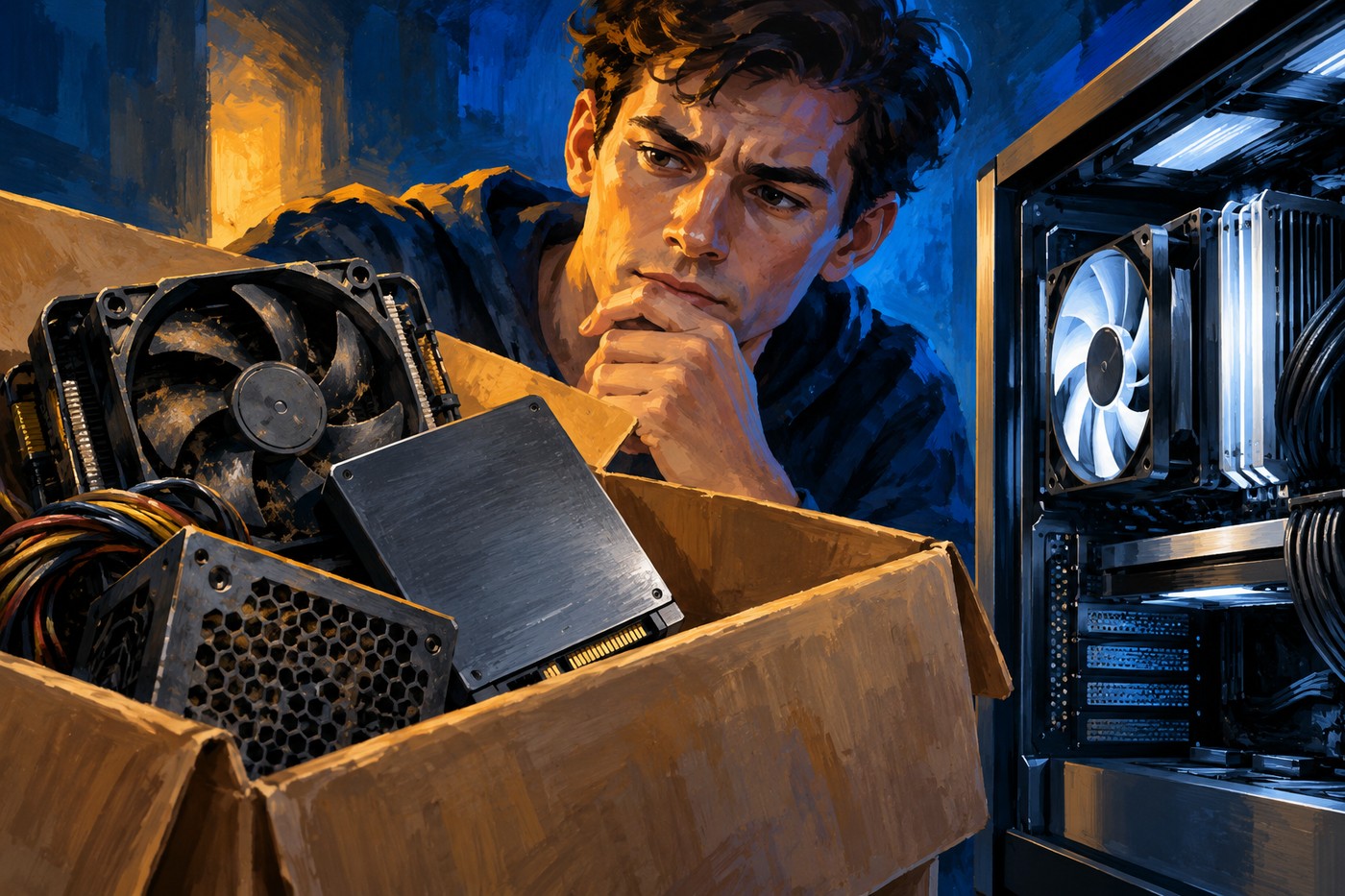
Під час оновлення комп'ютера не обов'язково замінювати кожну деталь. SSD може зберегти дані, сумісний кулер — охолоджувати новий процесор, а справний блок живлення — забезпечити систему без зайвих витрат. Але «працювало в старому ПК» не означає автоматичну сумісність або безпечний стан. Для кожного компонента потрібна окрема перевірка: накопичувача — на здоров'я й резервну копію, БЖ — на характеристики та кабелі, охолодження — на кріплення й габарити.
Спершу складіть точний список нових деталей і моделей, які плануєте перенести. Перевірка сумісності всієї конфігурації описана в матеріалі як звірити комплектуючі ПК до купівлі. Тут розглянемо три типові компоненти, які часто хочуть залишити, і критерії, за якими вирішують, чи варто це робити.
SSD: зазвичай переноситься, але дані спершу захистіть
Перевірте тип накопичувача й роз'єм нової плати. SATA SSD потребує сумісного SATA-порту, живлення та кабелю даних; M.2 накопичувач має відповідати підтримуваному формату й інтерфейсу слота. Сам факт, що модуль фізично входить у слот, не доводить, що плата підтримує саме цей протокол. Звірте посібник материнської плати: деякі M.2 слоти мають спільні лінії або обмеження для певних конфігурацій.
До розбирання скопіюйте важливі файли на окремий носій або інше сховище й переконайтеся, що копія відкривається. Якщо на диску ввімкнене шифрування, заздалегідь збережіть ключ відновлення. Це особливо важливо перед заміною плати або змінами Secure Boot/TPM: після зміни апаратної платформи доступ до зашифрованих даних може запросити відновлювальний ключ. Не покладайтеся на те, що старий диск буде єдиною копією документів.
Перевірте стан SSD утилітою його виробника або засобом, який читає SMART. Зверніть увагу на попередження, помилки носія, стан здоров'я та нестабільне визначення. Одне число «відсоток ресурсу» не є повним прогнозом відмови, а відсутність попередження не замінює резервну копію. Якщо диск клацає, зникає або читається з помилками, не запускайте без потреби довгі тести й не використовуйте його як єдине місце для даних.
Після монтажу нова система може завантажити стару Windows, але стабільність не гарантована: залишаються драйвери попередньої плати, програми виробника й налаштування пристроїв. Для чистої збірки часто простіше встановити систему заново після резервного копіювання, а потім відновити файли. Якщо зберігаєте стару інсталяцію, перевірте порядок завантаження та заздалегідь підготуйте інсталятор або засіб відновлення. Заміна материнської плати може також вимагати повторної активації Windows; Microsoft описує це як можливий наслідок значної апаратної зміни у довідці з повторної активації після заміни обладнання.
Блок живлення: оцінюйте стан і конкретне навантаження
БЖ не варто переносити лише тому, що його номіналу колись вистачало. Звірте точну модель, вік і стан, повну потужність на лінії 12 В, системні вимоги нової відеокарти та потрібні роз'єми. Перевірте також корпус блока, вентилятор і кабелі на пошкодження, перегрів чи сторонній запах. Не відкривайте корпус самого БЖ: всередині можуть залишатися небезпечні напруги навіть після від'єднання.
Нова відеокарта може потребувати іншого типу або кількості кабелів. Перехідник не робить старий блок потужнішим і не усуває питання сумісності. Для модульних БЖ використовуйте лише кабелі від цієї моделі або офіційно підтверджені виробником: однаковий зовнішній штекер не гарантує однакову розводку на стороні блока. Перевірте, чи кабель не натягнутий і чи корпус дозволяє прокласти його без перегину біля роз'єму.
Окремо зіставте навантаження нової конфігурації з документацією виробника GPU і калькулятором потужності. Докладний алгоритм є в статті як підібрати блок живлення за навантаженням і конекторами. Якщо модель стара, невідома, має пошкоджені кабелі або раніше викликала вимкнення, економія на повторному використанні може коштувати дорожче за заміну. Рішення приймайте за конкретними даними й оглядом, а не тільки за написом «650 W».
Кулер: перевірте кріплення, розмір і стан вентилятора
Для повітряного кулера перевірте підтримку сокета нового процесора та наявність відповідного монтажного комплекту саме для його платформи. Старі кріплення можуть не підходити, навіть якщо радіатор достатньо великий. З'ясуйте максимальну висоту кулера в корпусі, кліренс над модулями RAM і доступ до слотів та роз'ємів плати. Вентилятор із часом може шуміти або мати люфт; перевірте його до встановлення й переконайтеся, що його можна замінити на сумісний за розміром.
Якщо переносите AIO, оцініть не лише розмір радіатора. Перевірте відповідність кріплень, сумісність роз'ємів помпи, товщину радіатора з вентиляторами й можливість розмістити його в корпусі без конфлікту з відеокартою або пам'яттю. Послухайте помпу й перевірте наявність слідів рідини. Герметичний контур не слід розбирати або доливати, якщо виробник не передбачив такого обслуговування. Порівняння повітряного охолодження та AIO наведене в окремому гайді про вибір кулера.
Перед перенесенням очистьте радіатор без надмірного тиску на вентилятор, зніміть стару термопасту відповідним способом і нанесіть нову згідно з інструкцією кулера. Не затягуйте кріплення навмання: використовуйте послідовність і зусилля, передбачені виробником. Після запуску перевірте, чи визначаються вентилятори та помпа, і спостерігайте за температурою під звичайним навантаженням.
Порядок перевірки перед розбиранням
- Запишіть точні моделі старих компонентів і нової конфігурації.
- Зробіть перевірену резервну копію даних SSD; збережіть ключ шифрування.
- Звірте інтерфейс SSD, роз'єми та обмеження плати.
- Перевірте модель, стан, доступну потужність і кабелі БЖ під нове навантаження.
- Переконайтеся, що кулер має потрібне кріплення й поміщається в корпусі.
- Заздалегідь підготуйте план встановлення або перенесення Windows і відновлення файлів.
- Після монтажу перевірте завантаження, температури, шум і стабільність окремо.
Коли краще не переносити стару деталь
Не використовуйте компонент із тріщиною, слідами рідини чи перегріву, запахом гару або нестабільними роз'ємами. Не переносіть БЖ із пошкодженим кабелем і кулер, який не має сумісного кріплення. Накопичувач із помилками не повинен бути єдиним місцем зберігання цінних даних. Якщо несправність старої системи не була з'ясована, її компонент може бути причиною повторної проблеми в новій збірці.
Після складання не запускайте одразу екстремальні тести, якщо є незвичний шум, температура швидко зростає чи з'явилися перезавантаження. Вимкніть комп'ютер і перевірте монтаж. За потреби майстер може виконати збірку ПК з перевіркою сумісності або діагностику системи, щоб відокремити дефект старої деталі від проблеми нової конфігурації.
Висновок
SSD часто можна перенести, якщо збігаються інтерфейс і підтримка плати, але спочатку потрібні резервна копія та перевірка стану. Блок живлення варто повторно використовувати лише після оцінки його конкретної моделі, стану, потужності й кабелів під нові компоненти. Кулер має відповідати сокету, корпусу та реальному навантаженню; старий монтажний комплект не завжди сумісний. Перевіряйте деталі окремо, документуйте важливе й не ризикуйте новою збіркою заради економії без підтвердження.
Часті запитання
Чи можна встановити старий SSD у нову материнську плату? Так, якщо збігаються формат та інтерфейс і плата підтримує цей накопичувач. Перед перенесенням зробіть резервну копію й збережіть ключ відновлення шифрування.
Чи доведеться перевстановлювати Windows після заміни плати? Це залежить від конфігурації та стану старої системи. Навіть якщо вона завантажиться, можуть знадобитися драйвери, очищення старих утиліт або чисте встановлення; активація також може потребувати повторної перевірки.
Чи підходять модульні кабелі від старого БЖ до нового? Лише за прямого підтвердження виробника для обох моделей. Не використовуйте кабель тільки тому, що штекер фізично підходить.
Чи можна перенести кулер на новий процесор? Якщо є сумісне кріплення, габарити підходять корпусу, а стан вентилятора чи помпи належний. Перевірте інструкцію точного кулера до монтажу.


