
Ремастер «Відьмака 3» не піде на Windows 10: що перевірити у своєму ПК
Не впевнені, що саме зламалось?
Опишіть симптоми майстру — підкажемо, з чого почати діагностику і чи варто нести техніку в ремонт.
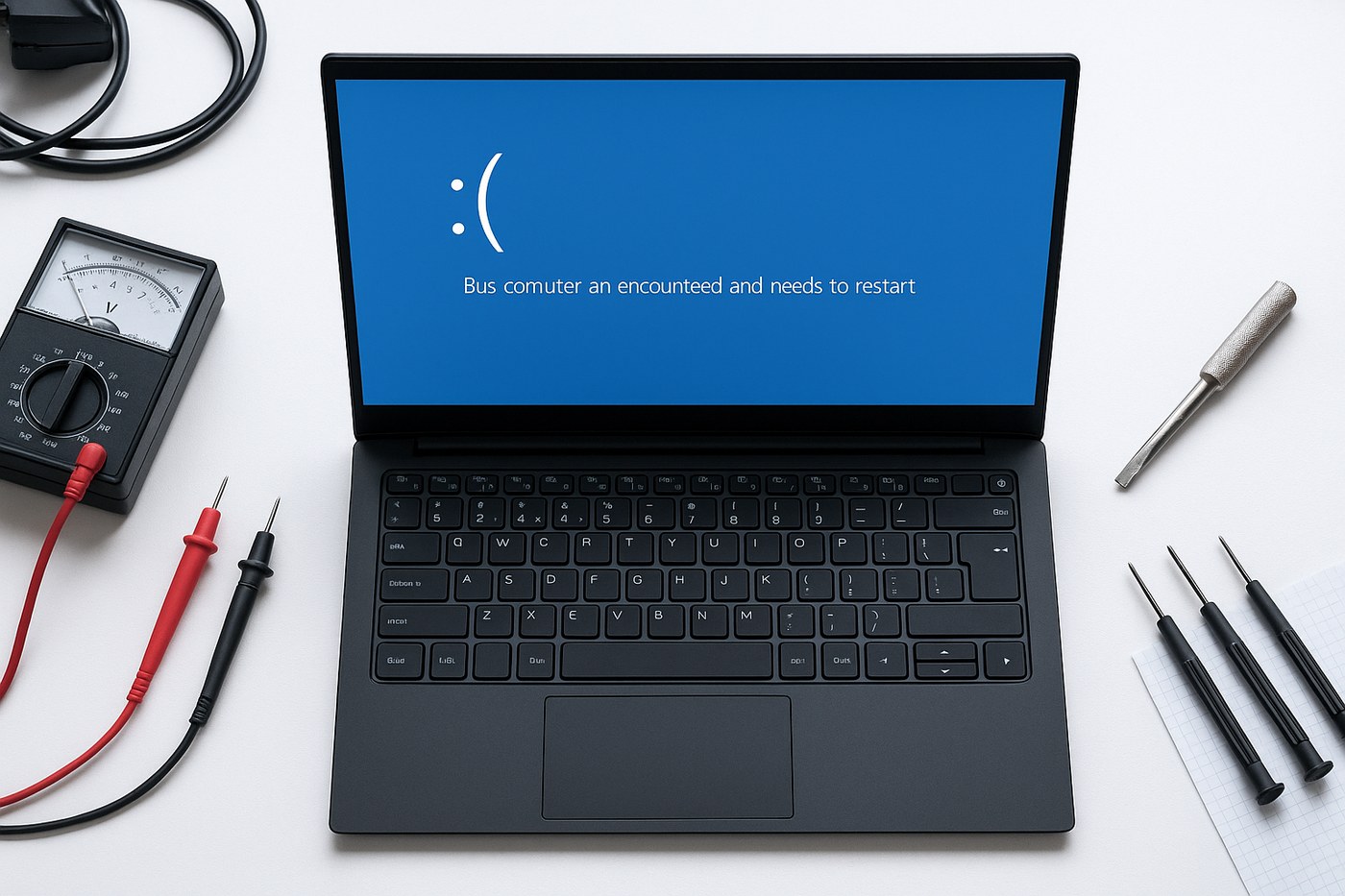
Новина про вищі системні вимоги The Witcher 3 швидко розійшлася як повідомлення про «ремастер, який не запуститься на Windows 10». Формулювання звучить категорично, але ситуація трохи точніша. CD PROJEKT RED опублікувала офіційну довідку про майбутню зміну мінімальних вимог для наступного оновлення гри: у списку з’являються Windows 11, SSD, 12 ГБ оперативної пам’яті та відеокарта з 6 ГБ VRAM.
Це не означає, що встановлена зараз версія The Witcher 3 раптово перестане запускатися на кожному комп’ютері з Windows 10. Розробник говорить саме про наступне оновлення і пояснює, що підтримка старої системи, HDD та DirectX 11 більше не відповідає майбутньому розвитку гри. Тому власнику ноутбука варто перевірити конфігурацію заздалегідь, а не орієнтуватися лише на назву процесора або обсяг диска.
Що саме змінюється у вимогах
За даними офіційної технічної довідки CD PROJEKT RED, майбутній мінімальний рівень для The Witcher 3 передбачає процесор AMD Ryzen 5 2600 або Intel Core i5-8400, відеокарту NVIDIA GeForce GTX 1660 чи AMD Radeon RX 5500 XT 8GB, щонайменше 6 ГБ відеопам’яті, 12 ГБ RAM і 70 ГБ на SSD. Операційна система — 64-бітна Windows 11.
Важливо не плутати мінімальні вимоги з налаштуваннями для високої якості графіки. «Мінімум» означає, що розробник готовий підтримувати таку конфігурацію в майбутній версії. Він не гарантує стабільні 60 кадрів за секунду, ультрапресет або трасування променів. Для комфортної гри на ноутбуці додатково мають значення охолодження, ліміт потужності відеочипа, стан драйверів і швидкість накопичувача.
Чи припинить гра працювати на Windows 10
На момент підготовки матеріалу офіційна сторінка CD PROJEKT RED описує зміну як майбутню. Розробник також пояснює, що після завершення підтримки Windows 10 більше не тестуватиме The Witcher 3 на цій системі та не гарантуватиме сумісність із новими драйверами й оновленнями. Це відрізняється від негайного видалення підтримки для вже встановленої версії.
Практичний висновок простий: якщо гра працює на Windows 10 зараз, не потрібно поспішно перевстановлювати систему лише через заголовок у новинах. Але якщо планується велике оновлення, новий контент або повторне проходження на цьому ПК, варто перевірити сумісність Windows 11 і з’ясувати, чи підтримує процесор вимоги Microsoft. Перед оновленням обов’язково зробіть резервну копію важливих файлів і збережень.
Чому в списку з’явився SSD
SSD потрібен не тільки для швидшого запуску гри. The Witcher 3 постійно підвантажує текстури, об’єкти світу, озвучення та дані відкритої локації. На HDD головка диска переміщується між різними ділянками, через що виникають довші завантаження і ривки під час переміщення світом. SSD не робить слабку відеокарту швидшою, але прибирає окремий тип затримок.
Заявлені 70 ГБ треба сприймати як вільне місце під саму гру та процес оновлення. Накопичувач, заповнений на 95–99%, працює гірше: Windows не вистачає простору для тимчасових файлів, кешу та службових операцій. Якщо SSD не визначається в BIOS, відкладати діагностику не варто — встановлення гри на нестабільний диск може закінчитися пошкодженням файлів і довгими повторними завантаженнями.
Скільки оперативної пам’яті потрібно
Новий мінімум у 12 ГБ RAM показує, що 8 ГБ поступово стає тісним для сучасної Windows 11 і важкої гри одночасно. Система, браузер, лаунчер, антивірус і фонова синхронізація вже можуть займати значну частину пам’яті. Коли вільної RAM не вистачає, Windows переносить частину даних у файл підкачки на диску. Навіть на SSD це повільніше за справжню оперативну пам’ять.
Перед апгрейдом перевірте не лише цифру «8 або 16 ГБ», а й кількість слотів, тип модулів, максимальний обсяг для конкретної моделі та можливість роботи у двоканальному режимі. У ноутбуці частина пам’яті може бути розпаяна, тому універсальна порада «просто додайте планку» підходить не завжди. Перевірити модуль і сумісність можна під час діагностики ноутбука, щоб не купувати несумісну пам’ять.
Як перевірити процесор і відеокарту
Натисніть Win + R, введіть dxdiag і перегляньте вкладки «Система» та «Екран». Там видно модель процесора, обсяг RAM, назву відеоадаптера та версію DirectX. Для точнішої перевірки відеокарти відкрийте Параметри → Система → Дисплей → Розширений дисплей або скористайтеся утилітою виробника.
Не порівнюйте відеокарти лише за цифрою в назві. Мобільна RTX або GTX може мати нижчий ліміт потужності, ніж настільна версія з таким самим індексом. Інтегрована графіка також може показувати назву, яка виглядає сучасно, але не має потрібного запасу VRAM. Перевірте, чи гра використовує дискретний графічний процесор, а не енергоощадний інтегрований режим.
Чому важлива підтримка Windows 11
Перехід на Windows 11 — це не просто зміна напису в системних вимогах. Система має власні вимоги до сумісного процесора, TPM 2.0, Secure Boot і режиму завантаження UEFI. Старий ПК може мати достатньо оперативної пам’яті та відеокарту, але не пройти перевірку процесора або прошивки.
Перед оновленням відкрийте Параметри → Windows Update і перевірте повідомлення про сумісність. Не обходьте обмеження невідомими скриптами на робочому або навчальному комп’ютері: вони можуть вимкнути механізми безпеки й ускладнити подальші оновлення. Якщо Windows 11 вже встановлена, переконайтеся, що система 64-бітна, драйвер відеокарти актуальний, а в BIOS увімкнені потрібні функції.
Що зробити перед встановленням або оновленням гри
- Перевірте версію Windows, розрядність і стан оновлень.
- З’ясуйте модель процесора та відеокарти, а також реальний обсяг VRAM.
- Перевірте RAM, вільне місце і стан SSD.
- Оновіть драйвер відеокарти з офіційного сайту NVIDIA або AMD.
- Зробіть копію збережень і важливих документів.
- Переконайтеся, що ноутбук працює від штатного блока живлення, а температура не доходить до тротлінгу.
Якщо після оновлення драйвера гра почала зависати, не поспішайте змінювати десятки параметрів. Зафіксуйте момент збою, температуру, завантаження GPU і повідомлення журналу. Так легше відрізнити проблему програмної сумісності від перегріву, нестабільної пам’яті або накопичувача.
Чи можна грати на слабшому ноутбуці
Так, якщо йдеться про поточну версію та помірні налаштування, але результат залежить від конкретної конфігурації. Вимкнення трасування променів, зниження роздільної здатності та використання DLSS або FSR можуть зменшити навантаження на відеокарту. Водночас ці параметри не замінюють SSD, справну систему охолодження або достатній обсяг RAM.
Найгірший сценарій — намагатися «лікувати» слабке залізо випадковими оптимізаторами. Програми, які обіцяють подвоїти FPS одним кліком, часто змінюють служби, рекламують сумнівні драйвери або створюють нові проблеми. Краще спочатку зробити вимірювання, перевірити температури та стан комплектуючих, а вже потім вирішувати, чи потрібен апгрейд.
Висновок
Нові вимоги The Witcher 3 — це сигнал про перехід до Windows 11, SSD і більшого запасу пам’яті, а не доказ, що всі комп’ютери з Windows 10 перестануть запускати гру в один день. Офіційно заявлений майбутній мінімум варто використовувати як чекліст: 64-бітна Windows 11, процесор рівня Ryzen 5 2600 або Core i5-8400, 12 ГБ RAM, відеокарта з 6 ГБ VRAM і SSD із запасом вільного місця.
Якщо одна з позицій не відповідає вимогам, спочатку визначте вузьке місце. Для одного ноутбука достатньо заміни HDD на SSD, для іншого потрібна пам’ять або чистка охолодження, а старій моделі може бути невигідно встановлювати нову систему. Після перевірки рішення буде точнішим і дешевшим, ніж купівля комплектуючих навмання.
Поширені запитання
Чи перестане The Witcher 3 працювати на Windows 10 одразу після оновлення?
Офіційна довідка описує майбутню зміну мінімальних вимог і припинення тестування Windows 10. Це не означає миттєве блокування вже встановленої версії, але сумісність наступних оновлень не гарантується.
Чи достатньо 8 ГБ оперативної пам’яті?
Для старішої версії та мінімальних налаштувань цього інколи достатньо, але майбутній офіційний мінімум становить 12 ГБ. Для Windows 11, браузера й гри одночасно краще мати запас.
Чи можна встановити гру на HDD?
Поточна версія може працювати на HDD, але в майбутніх вимогах розробник вказує SSD. HDD також збільшує час завантаження і ризик ривків під час підвантаження даних.
Як зрозуміти, що ноутбук перегрівається під час гри?
Перевірте температуру CPU і GPU під навантаженням, частоти та ознаки тротлінгу. Якщо частота різко падає, корпус гарячий, а FPS просідає через кілька хвилин, потрібна перевірка охолодження, а не лише зміна графічних налаштувань.


