
Як змінити назву Wi-Fi мережі у Windows: три способи
Не впевнені, що саме зламалось?
Опишіть симптоми майстру — підкажемо, з чого почати діагностику і чи варто нести техніку в ремонт.
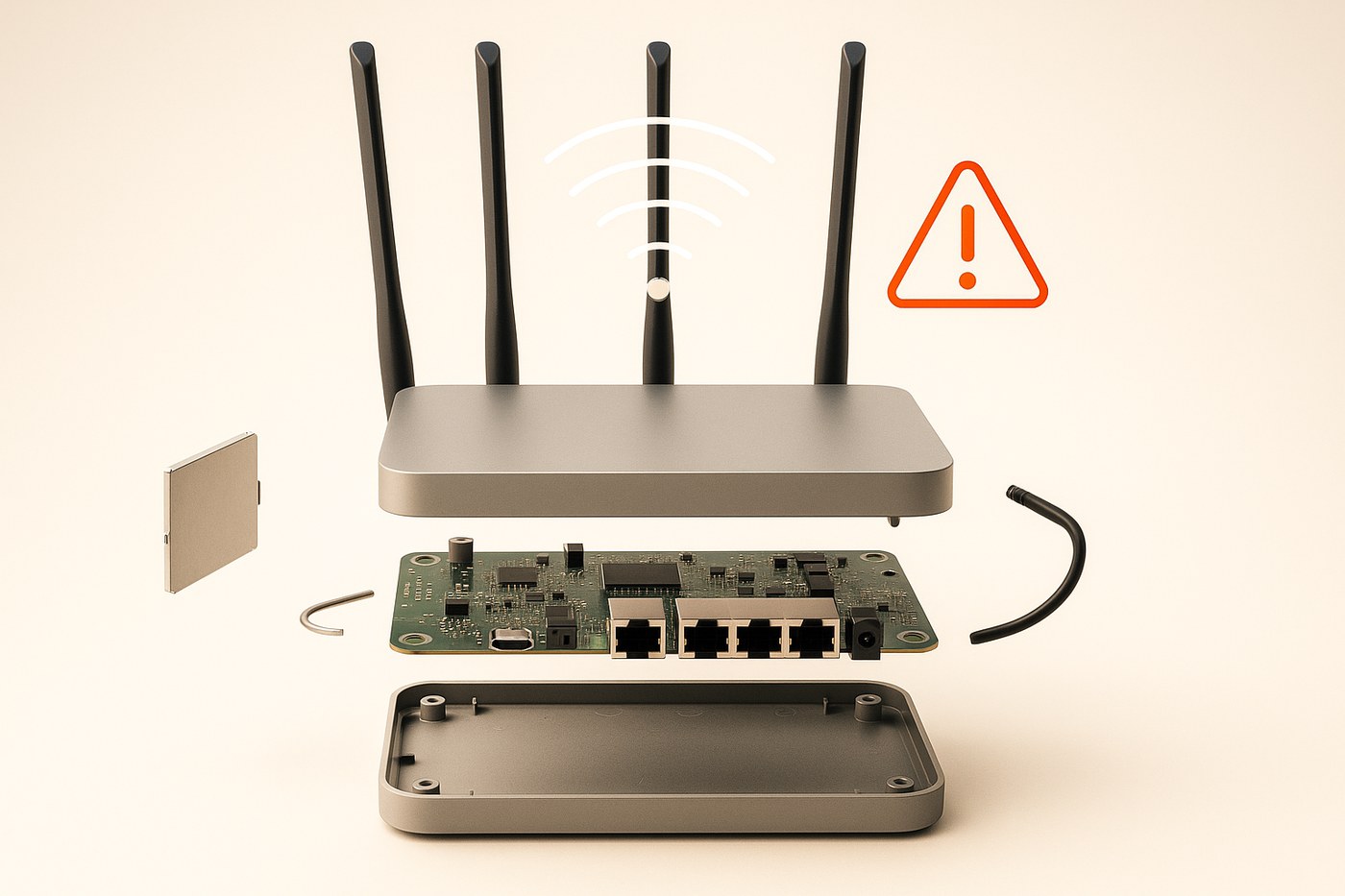
Назву домашньої Wi-Fi мережі часто плутають із назвою профілю, збереженого у Windows. Це дві різні речі. SSID — ім’я, яке транслює роутер і бачать телефони, ноутбуки та телевізори. Локальний профіль Windows — запис на конкретному комп’ютері, який допомагає системі розрізняти відомі мережі.
Якщо ви хочете, щоб усі пристрої бачили нове ім’я, змінювати його треба в панелі керування роутера або в застосунку виробника. Якщо потрібно лише навести лад у списку мереж Windows, достатньо забути старий профіль або змінити його локальне відображення доступним способом. Неправильна дія може відключити весь будинок від інтернету, тому підготуйте пароль адміністратора роутера і дані для повторного підключення.
Що таке SSID і чому Windows не змінює його
SSID — це назва бездротової мережі, яку передає точка доступу. Зміна SSID у роутері створює для клієнтів нову видиму мережу, навіть якщо пароль залишився таким самим. Старі профілі на телефонах і комп’ютерах можуть зберігатися, але пристрій уже не підключатиметься до них автоматично.
Windows може показувати назву підключеної мережі в параметрах, але не є джерелом цього імені. Якщо в системі натиснути «Забути» мережу, ви видалите локально збережений пароль і налаштування, а не зміните роутер. Microsoft радить керувати підключеннями через Параметри → Мережа й Інтернет → Wi-Fi → Керування відомими мережами.
Спосіб 1: змінити назву в роутері
Це правильний спосіб, якщо нову назву має бачити вся квартира або офіс:
- Підключіться до роутера через Wi-Fi або мережевий кабель.
- Відкрийте адресу панелі керування, вказану на корпусі, в інструкції або застосунку виробника.
- Увійдіть з обліковим записом адміністратора.
- Відкрийте розділ Wi-Fi, Wireless, Бездротова мережа або подібний.
- Знайдіть поле SSID, Network name або Назва мережі.
- Введіть нове ім’я, збережіть зміни та дочекайтеся перезапуску точки доступу.
Після цього всі телефони, телевізори, камери й ноутбуки тимчасово втратять підключення. Виберіть нову назву у списку Wi-Fi та введіть пароль. Якщо роутер має окремі поля для 2,4 і 5 ГГц, змініть обидва або залиште їх різними, щоб розуміти, до якого діапазону підключено пристрій.
Microsoft рекомендує використовувати різні назви SSID для різних діапазонів, якщо ви хочете бачити, до якого з них підключилися. У довідці про домашню Wi-Fi мережу також зазначено, що 5 ГГц зазвичай швидший, але має менший радіус, а 2,4 ГГц краще проходить крізь перешкоди.
Спосіб 2: змінити локальний профіль у Windows
Іноді потрібно не перейменувати Wi-Fi для всіх, а відрізнити однакові мережі у списку Windows. Наприклад, роутер у майстерні та роутер удома мають однаковий SSID, а система показує їх як відомі мережі без зрозумілого опису.
У стандартному інтерфейсі Windows 11 немає універсальної кнопки «перейменувати поточний SSID». Безпечніший варіант — відкрити список відомих мереж, вибрати непотрібний старий профіль і натиснути Забути, а потім підключитися до правильної мережі заново. Це не змінює ім’я роутера, але прибирає помилковий запис і змушує Windows запитати пароль ще раз.
Відкрийте Параметри → Мережа й Інтернет → Wi-Fi → Керування відомими мережами, виберіть мережу та натисніть Забути. Потім відкрийте список доступних Wi-Fi, виберіть потрібний SSID і введіть пароль. Якщо ви не пам’ятаєте код, перегляньте збережений пароль Wi-Fi на Windows.
Не редагуйте реєстр або системні профілі навмання заради іншої назви. Після невдалої зміни Windows може перестати застосовувати параметри проксі, мережевий профіль або автоматичне підключення.
Спосіб 3: змінити назви 2,4 і 5 ГГц
Сучасні роутери можуть об’єднувати обидва діапазони під одним SSID. Це зручно: роутер сам обирає, куди підключити телефон. Але під час діагностики обривів або повільного інтернету краще тимчасово розділити назви, наприклад Home-24 і Home-5.
У панелі роутера відкрийте налаштування кожного діапазону й задайте окремі SSID. Пароль можна залишити однаковим, але для тесту іноді зручно застосувати різні. Після збереження підключіть ноутбук до Home-5, а пристрій далеко від роутера — до Home-24. Так ви побачите, чи проблема пов’язана з дальністю, перешкодами або самим адаптером.
6 ГГц доступний лише на сумісному роутері та Wi-Fi-адаптері. Не додавайте цей діапазон у назву без потреби: старі пристрої все одно його не побачать. Під час зміни назв перевірте, чи не залишилася активною гостьова мережа з таким самим ім’ям.
Яку назву краще вибрати
Використовуйте коротке зрозуміле ім’я без адреси, номера квартири, прізвища та інших персональних даних. Не називайте мережу на кшталт «Квартира 14, родина…»: SSID видно всім у радіусі сигналу. Емодзі та екзотичні символи можуть погано відображатися на старих телевізорах і принтерах.
Не використовуйте в назві пароль, номер телефону або підказку до нього. SSID не є паролем і не захищає мережу. Для безпеки важливі WPA2 або WPA3, унікальний пароль адміністратора роутера, оновлена прошивка та вимкнений WPS, якщо він не потрібен.
Що перевірити після зміни
Після збереження нового SSID пройдіть по основних пристроях: телефон, ноутбук, телевізор, принтер, камера та розумні пристрої. Перевірте не лише факт підключення, а й відкриття сайтів, друк, доступ до локального диска та швидкість у кімнатах, де зазвичай працюєте.
Якщо ноутбук бачить мережу, але не підключається, натисніть Забути, перезапустіть Wi-Fi і введіть пароль заново. Переконайтеся, що не переплутали 2,4 і 5 ГГц. Якщо телефон підключається, а один ПК — ні, перевірте драйвер Wi-Fi і профіль мережі в Windows.
Коли назва змінилася, але сигнал став нестабільним, не робіть одразу скидання роутера. Створіть WLAN-звіт і перевірте адаптер, канал, рівень сигналу та події підключення. Діагностика Wi-Fi у Windows допоможе відокремити проблему назви або пароля від перешкод і драйвера.
Коли назву краще не змінювати
Не змінюйте SSID під час віддаленої роботи, якщо після втрати з’єднання не зможете повернутися до панелі роутера. Також не робіть це перед поїздкою, якщо розумні пристрої працюють лише з одним профілем і ви не записали їхні налаштування.
У великій мережі спочатку підготуйте список пристроїв і повідомте користувачів про час перезапуску. Для офісу зміна назви може вимагати повторної реєстрації принтерів, камер і терміналів. Якщо немає доступу адміністратора, не намагайтеся обходити його через сторонні програми.
Висновок
Щоб змінити назву Wi-Fi для всіх пристроїв, змінюйте SSID у роутері. Windows може забути локальний профіль або показати властивості підключення, але не перейменовує мережу, яку транслює точка доступу. Для тестування діапазонів зручно створити окремі назви 2,4 і 5 ГГц.
Після зміни підключіть пристрої заново, перевірте пароль, принтер, телевізор і стабільність сигналу. Використовуйте нейтральне ім’я без персональних даних, а безпеку забезпечте WPA2/WPA3, надійним паролем і оновленням роутера.
Коли зміна назви не допомагає
Якщо після перейменування Windows усе одно показує кілька однакових мереж, перевірте діапазон 2,4/5 ГГц, гостьову мережу й повторювачі. Роутер може транслювати окремий SSID для кожного діапазону. Зміна назви не підвищує швидкість і не змінює пароль; для захисту оновіть пароль і шифрування окремо. Після зміни перепідключіть пристрої, які зберегли старий профіль.
Поширені запитання
Чи можна змінити назву Wi-Fi у налаштуваннях Windows?
Ім’я, яке бачать усі пристрої, змінюється в роутері. У Windows можна забути локальний профіль і підключитися заново.
Чи зникне інтернет після зміни SSID?
На короткий час так: роутер перезапустить Wi-Fi, а всі пристрої потрібно підключити до нової назви. Саме підключення провайдера зазвичай не змінюється.
Навіщо розділяти 2,4 і 5 ГГц?
Це допомагає зрозуміти, який діапазон використовується, і перевірити, чи проблема пов’язана з дальністю або перешкодами.
Чи треба змінювати пароль разом із назвою мережі?
Не обов’язково, але якщо пароль старий або його знають сторонні, краще замінити його на унікальний WPA2/WPA3 код.


