
Фальшивый сайт CERT-UA и вирус AGEWHEEZE: как работала атака и что делать
Не уверены, что именно сломалось?
Опишите симптомы мастеру — подскажем, с чего начать диагностику и стоит ли нести технику в ремонт.
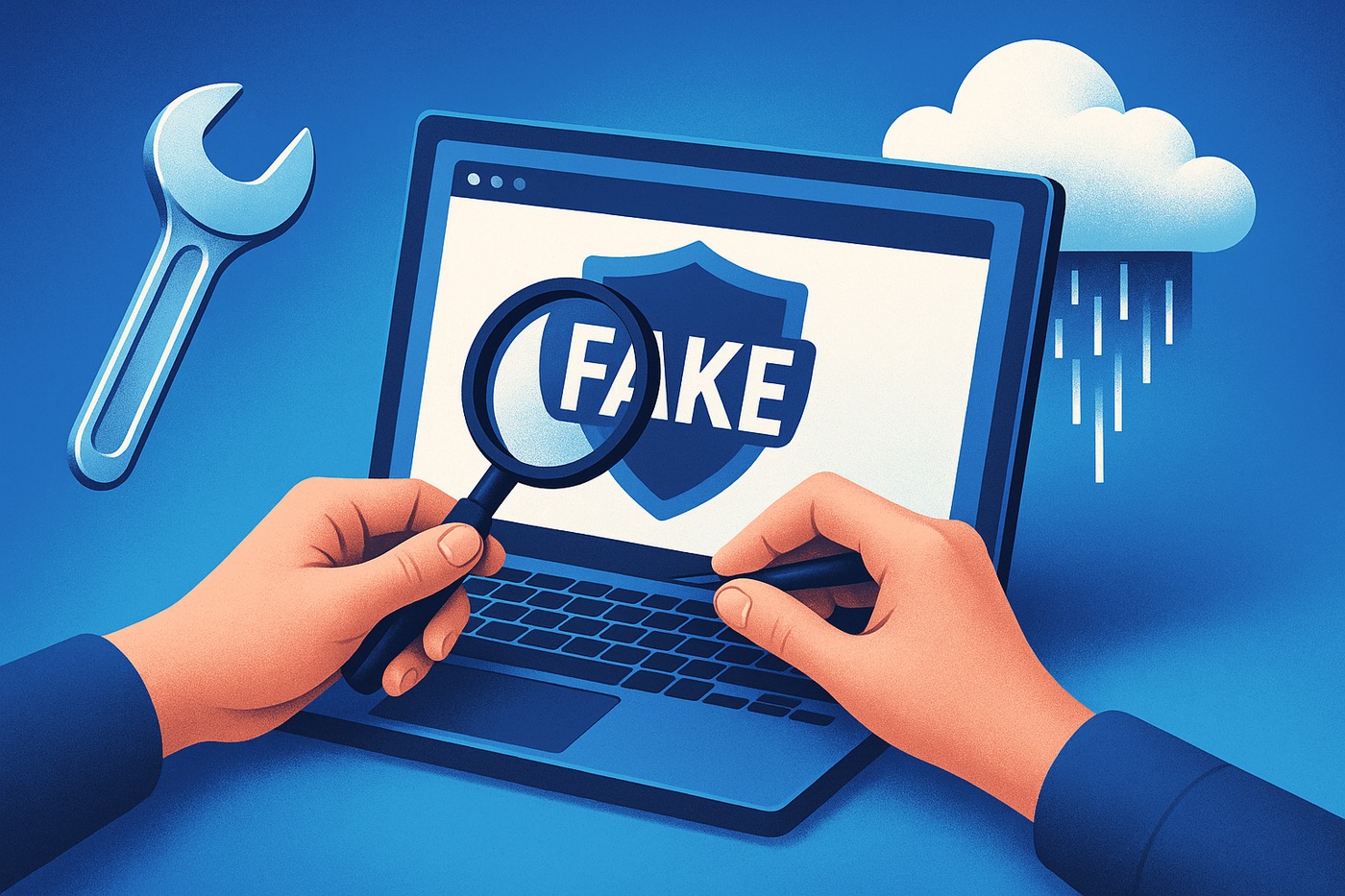
В конце марта 2026 года в украинском сегменте интернета зафиксировали фишинговую кампанию, в которой злоумышленники выдавали себя за CERT-UA. Они создали копию официального портала на другом домене и предлагали скачать якобы инструмент для повышения кибербезопасности. На самом деле в запароленном архиве содержался троян удалённого доступа AGEWHEEZE.
Эта схема опасна не из-за сложного технического названия, а из-за доверия к государственной команде реагирования. Пользователь ожидает от CERT-UA предупреждение или рекомендацию, видит знакомый дизайн и нажимает «защитную» загрузку. После этого обычный файл для безопасности превращается в способ отдать злоумышленнику контроль над компьютером.
Как выглядела схема атаки
По описанию инцидента, 26–27 марта распространялись письма, похожие на официальные сообщения CERT-UA. Среди потенциальных целей называли государственные учреждения, финансовые и образовательные организации, медицинские центры и частные IT-компании. Отдельно сообщалось об успешных заражениях преимущественно на личных устройствах работников образования.
В письме пользователю предлагали получить средство защиты или инструкцию. Ссылки вели не на настоящий домен cert.gov.ua, а на его копию в зоне .tech. Поддельный сайт повторял дизайн и тексты оригинала, а действительный SSL-сертификат создавал ложное ощущение безопасности.
Важно запомнить главное: HTTPS и значок замка подтверждают зашифрованное соединение с определённым доменом, но не доказывают, что домен принадлежит государственному учреждению. Фишинговый сайт тоже может иметь действительный сертификат.
Что такое AGEWHEEZE
AGEWHEEZE описывают как троян удалённого доступа, написанный на языке Go. После запуска он может предоставлять оператору широкий контроль над заражённым компьютером: просматривать экран, работать с файловой системой, выполнять команды, читать буфер обмена и имитировать действия клавиатуры и мыши.
Такие возможности означают, что рискуют не только файлы. Злоумышленник может увидеть открытую почту, документы, рабочие чаты, сессии в браузере и данные, которые пользователь копирует в буфер. Если ноутбук использовался для доступа к админке, облачному хранилищу или финансовым сервисам, инцидент нужно рассматривать как компрометацию устройства, а не как «один опасный файл».
Почему запароленный ZIP не делает файл безопасным
Пароль на архиве часто используют, чтобы усложнить автоматическое сканирование почты или веб-сервиса. Он не означает, что содержимое проверено или принадлежит официальной организации. Напротив, запароленный архив от незнакомого отправителя должен вызывать дополнительные вопросы: почему файл нельзя проверить обычным антивирусным шлюзом и почему пароль присылают в том же письме?
В кампании упоминались названия вроде CERT_UA_protection_tool.zip и protection_tool.zip. Название файла не является доказательством происхождения. Злоумышленник может вставить в него любой бренд, аббревиатуру или слово «security».
Не открывайте архив повторно, чтобы посмотреть, что внутри. Если файл уже сохранён, оставьте его для контролируемого анализа или удалите после фиксации доказательств. Не пересылайте его коллегам «для проверки».
Как работало закрепление в системе
По опубликованному описанию, AGEWHEEZE мог копировать себя в рабочие каталоги операционной системы и создавать запланированные задачи с названиями SvcHelper и CoreService. Это позволяло запускаться после перезагрузки и сохранять доступ даже тогда, когда пользователь закрыл начальное окно.
Подозрительная запланированная задача не доказывает именно эту инфекцию: легальные программы тоже создают службы и автоматические задачи. Важны контекст, дата появления, путь к исполняемому файлу, издатель и команда запуска. Особенно опасны файлы из профиля пользователя, временных папок или непонятных каталогов без цифровой подписи.
Вредоносное ПО также общалось с командной инфраструктурой через WebSockets. Обычному пользователю не нужно блокировать весь WebSocket-трафик, так как его используют и легальные сервисы. Нужно смотреть на сочетание сигналов: неизвестный процесс, необычный домен, автозапуск и сетевые соединения после открытия архива.
Как проверить настоящий сайт CERT-UA
Не открывайте официальный ресурс по ссылке из подозрительного письма. Введите домен вручную или воспользуйтесь закладкой, созданной ранее. Сравнивайте не логотип и цвета, а полный адрес в адресной строке: домен, зону, символы перед первым / и отсутствие лишних перенаправлений.
Если письмо просит скачать защитную программу, найдите такую рекомендацию на официальном домене отдельно. Проверьте дату публикации, страницу контактов и независимое сообщение из другого канала. Даже очень похожий сайт с сертификатом не может заменить проверку домена.
Подозрительное письмо лучше рассматривать по полным заголовкам. Display name «CERT-UA» ничего не доказывает, если фактический адрес отправителя другой. Не нажимайте кнопку, чтобы «посмотреть, куда ведёт»; наведите курсор или проверьте адрес в изолированной среде без открытия.
Что делать, если архив уже открыли
Если вы только скачали ZIP и не открывали его, удалите файл или поместите его в карантин после сохранения названия, адреса и письма. Не вводите пароль от архива на личном ноутбуке без необходимости.
Если распаковали, но не запускали исполняемый файл, закройте папку, удалите распакованные файлы и проверьте загрузки. Не запускайте «удалялку» из того же архива. Проверьте расширение: исполняемый файл может маскироваться под документ, используя двойное расширение или изменённую иконку.
Если запускали файл, немедленно отключите ноутбук от Wi-Fi и кабельной сети. Не вводите на нём новые пароли и не заходите в банки, почту или админку. С другого чистого устройства смените критические пароли, завершите активные сессии и отзовите подозрительные OAuth-разрешения.
Сохраните время запуска, письмо, адрес сайта, имя архива и скриншоты. Не очищайте логи и не переустанавливайте Windows до фиксации важных данных, если инцидент имеет рабочее или юридическое значение. В случае симптомов заражения диагностика ноутбука поможет проверить автозапуск, службы, браузерные сессии и сетевые соединения в правильной последовательности.
Признаки, которые могут появиться после заражения
Обратите внимание на новые запланированные задачи, неизвестные процессы, изменение настроек Defender, командные окна после запуска Windows, внезапные выходы из аккаунтов и непонятный трафик. Могут появиться файлы в необычных каталогах, новые правила брандмауэра или сообщения о входе в сервис с другого устройства.
Ни один признак отдельно не подтверждает AGEWHEEZE. Медленная работа ноутбука может быть связана с накопителем, перегревом или обычным обновлением. Но если симптомы начались после запуска «защитного инструмента», не списывайте их на случайность.
Если на устройстве есть важные файлы, не запускайте десятки случайных утилит. Некоторые из них могут уничтожить следы или ухудшить состояние системы. Сначала определите приоритет: сохранить данные, изолировать доступы и получить вывод по чистой переустановке.
Нужно ли сразу переустанавливать Windows
Не всегда. Если файл только скачали и не запускали, полное форматирование обычно не требуется. Если исполняемый файл работал, на ноутбуке были важные учётные записи или защита менялась самостоятельно, уровень доверия к системе уже ниже.
Для рабочего компьютера выбор между очисткой и переустановкой зависит от логов, доступов и критичности данных. Перед установкой Windows нужно сохранить документы, не копируя подозрительные программы, скрипты и исполняемые файлы. После чистой системы меняют пароли и восстанавливают доступы с проверенных устройств.
Если после инцидента пропали документы, не форматируйте диск до попытки сохранения. Для накопителя с проблемами или нестабильным чтением сначала нужен контролируемый план восстановления данных.
Как не повторить эту ошибку
Обучите сотрудников проверять домен и фактический адрес отправителя, а не только логотип в письме. Запретите запуск инструментов из частных файлообменников, если их предлагает «государственный» или «банковский» сервис без подтверждения на официальном домене.
Для Windows используйте обычные учётные записи без локальных прав администратора, включайте обновления и не отключайте Defender ради запуска неизвестного файла. Резервные копии храните отдельно и регулярно проверяйте восстановление. Для критических сервисов включите двухфакторную защиту и следите за активными сессиями.
Кибербезопасность начинается не с названия антивируса, а с правильного решения в момент, когда письмо просит действовать срочно. Если источник не подтверждён, лучше потратить минуту на проверку, чем потом восстанавливать ноутбук и доступы.
Вывод
Атака с поддельным сайтом CERT-UA показывает, как сильный бренд используют для маскировки трояна. Действительный SSL не делает копию официальной, а запароленный ZIP не превращает исполняемый файл в защитный инструмент. Проверяйте домен вручную, не запускайте неожиданные архивы и изолируйте ноутбук после ошибки.
Если AGEWHEEZE или другое вредоносное ПО уже запускали, смените доступы с чистого устройства, зафиксируйте доказательства и закажите контролируемую проверку. Не пытайтесь доказать себе безопасность серией случайных тестов.
FAQ
Q: Безопасен ли файл с названием CERT_UA_protection_tool.zip? A: Ни название, ни пароль архива не доказывают его подлинность. Загружайте инструменты только с официально проверенных доменов.
Q: Защищает ли HTTPS от такого фишинга? A: HTTPS шифрует соединение, но не подтверждает владельца домена. Фишинговый сайт тоже может иметь действительный сертификат.
Q: Что делать после запуска файла? A: Отключите устройство от сети, не вводите новые пароли, смените доступы с чистого устройства и организуйте проверку ноутбука.
Q: Достаточно ли запустить быстрое сканирование Defender? A: Оно полезно, но не всегда даёт полную картину. После запуска RAT важны также автозапуск, сессии, службы и сетевые соединения.
Q: Когда нужна переустановка Windows? A: Когда есть признаки стойкого заражения, неизвестные администраторы, изменённая защита или невозможно вернуть доверие к системе после инцидента.
Частые вопросы
Можно ли решить проблему самостоятельно?
Простые шаги — перезагрузка, проверка блока питания, кабелей и резервная копия данных — безопасны. Если проблема повторяется или касается накопителя, питания, залития или материнской платы, безопаснее провести диагностику в сервисе.
Когда стоит обратиться в сервис?
Когда ноутбук или ПК выключается, перегревается, не видит накопитель, показывает ошибки или работает нестабильно. Ранняя диагностика снижает риск потери данных и лишних затрат на запчасти.
Re-Save подтвердит цену перед ремонтом?
Да. Сначала диагностируем причину неисправности, затем согласовываем объём работ, детали и цену до начала ремонта.


