
Нужна ли геймеру отдельная звуковая карта, если уже есть USB-гарнитура
Не уверены, что именно сломалось?
Опишите симптомы мастеру — подскажем, с чего начать диагностику и стоит ли нести технику в ремонт.
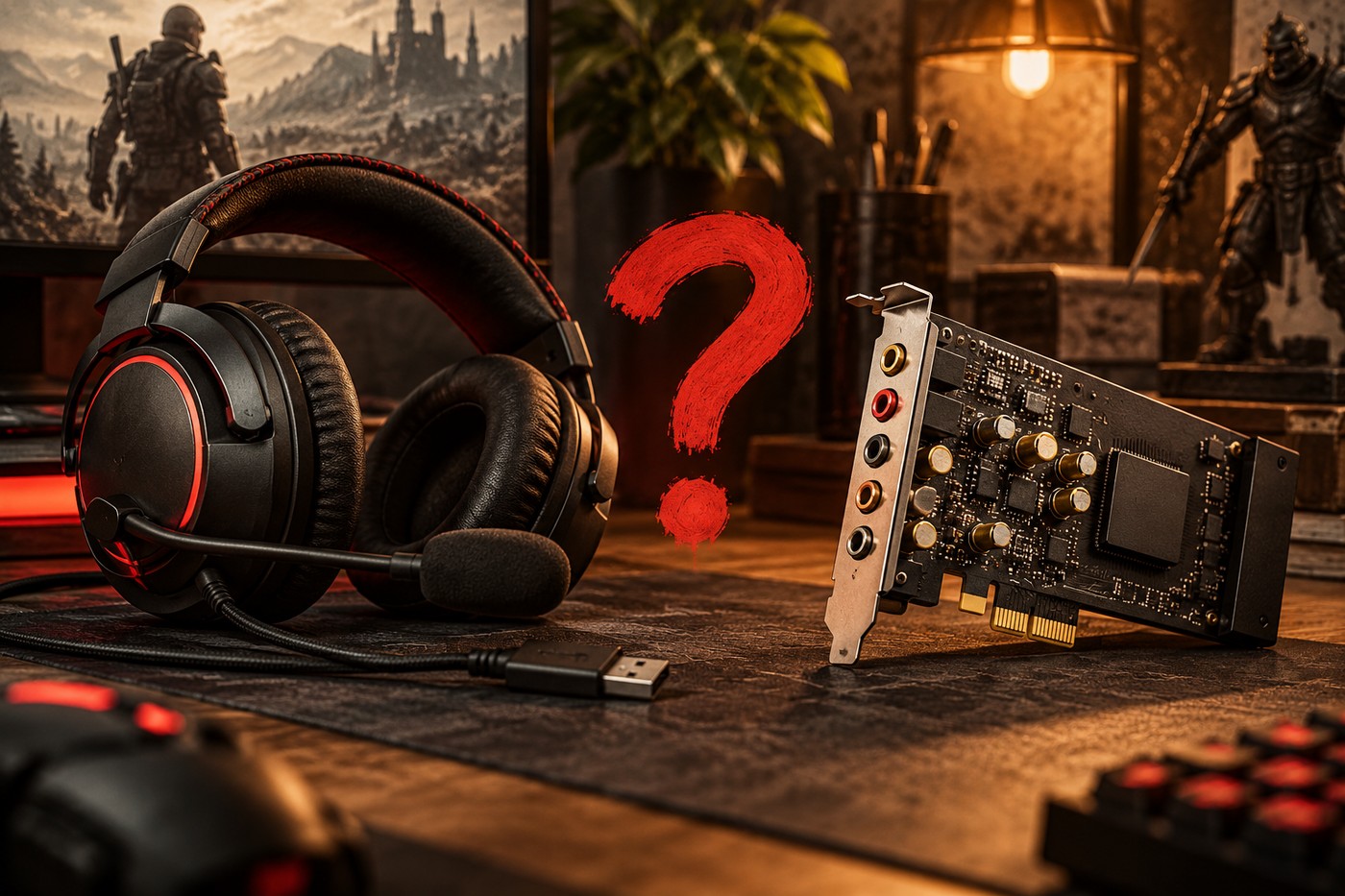
Купили USB-гарнитуру и думаете, стоит ли добавить к ПК отдельную звуковую карту? В большинстве случаев нет, если наушники работают без шума, громкости хватает, а микрофон звучит нормально. USB-гарнитура является отдельным цифровым аудиоустройством: преобразование цифрового сигнала в аналоговый звук происходит в гарнитуре, кабеле или адаптере, а не в обычном аналоговом выходе материнской платы.
Это не значит, что отдельная карта никогда не нужна. Она может пригодиться для аналоговых наушников, нескольких источников звука, физических регуляторов, дополнительных входов или конкретной проблемы с шумом и уровнем сигнала. Но внешняя карта обычно не «улучшает» USB-гарнитуру автоматически: чтобы она влияла на звук, гарнитуру нужно подключить к соответствующему выходу карты, если он есть. Сначала определите, чего именно не хватает, а затем выбирайте устройство.
Что уже встроено в USB-гарнитуру
Обычный аналоговый штекер 3,5 мм передает уже сформированный электрический аудиосигнал от выхода ПК к динамикам наушников. USB-гарнитура работает иначе: компьютер передает цифровые аудиоданные по USB, а преобразование и усиление выполняются в самой гарнитуре, кабельном контроллере или отдельном USB-донгле. Точная схема зависит от модели. В Windows такая гарнитура отображается как отдельное устройство вывода и обычно как отдельное устройство ввода для микрофона.
Поэтому PCIe-карта не обязательно участвует в воспроизведении через USB-гарнитуру. Если Windows отправляет звук напрямую USB-устройству, аналоговый ЦАП материнской платы и выход PCIe-карты обходятся. Аналогично внешний USB-ЦАП не добавит звук к уже активному USB-тракту гарнитуры: нужно переключить выход или подключить другие аналоговые наушники к соответствующему разъему.
Словом «звуковая карта» часто называют разные вещи: PCIe-карту, USB-аудиоадаптер, ЦАП, усилитель для наушников или микшер. Перед покупкой проверьте конкретные входы и выходы устройства и совместимость с типом гарнитуры. Цифровой USB-штекер и аналоговый 3,5-мм штекер не взаимозаменяемы без подходящего преобразователя.
Когда отдельная карта не даст заметной пользы
Если гарнитура подключена через USB, Windows правильно выбрала ее как выход, звук чистый, громкости достаточно, а микрофон работает, дополнительной карте может просто нечего делать. Замена одной USB-гарнитуры другой также не гарантирует более качественный звук только из-за другого ЦАП. На восприятие влияют сами динамики, акустическая конструкция, посадка, эквалайзер и обработка сигнала.
Позиционный звук в играх не является исключительной функцией дорогой карты. Расположение источников зависит от аудиомикса игры, стереосигнала, акустики гарнитуры и алгоритма пространственной обработки. Windows предлагает Windows Sonic for Headphones, а некоторые игры и устройства имеют собственные режимы. Одновременное включение нескольких видов обработки может изменить тембр или создать неестественное звучание. Сравните режимы в знакомой сцене и оставьте один, если он действительно помогает определять направление.
Не стоит покупать отдельную карту только из-за надписи «7.1». В наушниках с двумя чашками объемный эффект обычно создается обработкой, а не несколькими физическими динамиками в каждой чашке. Реализация и поддержка зависят от игры, гарнитуры и программы. В соревновательной игре стерео может быть не хуже, а иногда проще для восприятия; проверяйте на собственном слухе и не рассчитывайте на гарантированное преимущество.
Когда звуковая карта или USB-адаптер действительно полезны
У вас аналоговые наушники с разъемом 3,5 мм. Отдельный ЦАП или карта могут помочь, если выход материнской платы дает слышимый фон, не обеспечивает достаточную громкость или нужны отдельные аналоговые входы и выходы. Сначала локализуйте источник шума: им могут быть кабель, передняя панель корпуса, заземление, микрофон или сам источник звука.
Нужны физические разъемы и управление. Внешний USB-аудиоинтерфейс может иметь регулятор громкости, отдельный уровень микрофона, несколько входов, баланс между игрой и голосовым чатом или быстрое переключение наушников и колонок. Это практичная причина для покупки даже при небольшой субъективной разнице в качестве.
У микрофона слишком низкий уровень или он ловит шум. Сначала проверьте выбранное устройство ввода, уровень громкости, усиление, разъем и программные эффекты. Внешний интерфейс может дать нужный вход или регулятор, но сам по себе не исправит плохой микрофон или поврежденный кабель.
Нужно подключить несколько источников. Если одновременно используются ПК, консоль, микрофон или активные колонки, микшер либо аудиоинтерфейс с нужной схемой подключений может упростить переключение. Проверьте совместимость с платформой и поддержку одновременного воспроизведения и записи, которые вам нужны.
Для USB-гарнитуры внешнее устройство имеет смысл, если вы хотите изменить именно аудиовыход: у гарнитуры должен быть аналоговый режим или комплектный аналоговый кабель, либо можно подключить другие аналоговые наушники. Если модель работает только через собственный USB-контроллер, обычная PCIe-карта не станет промежуточным устройством между игрой и ее динамиками.
Как настроить и проверить гарнитуру до покупки карты
- Откройте Параметры → Система → Звук и выберите USB-гарнитуру как устройство вывода, а ее микрофон — как устройство ввода.
- Проверьте, что игра и голосовой чат используют нужный выход. В некоторых приложениях устройство задается отдельно от системного значения по умолчанию.
- Отключите лишние эффекты и пространственную обработку, проверьте стерео, а затем по одному попробуйте режим гарнитуры, игры или Windows Sonic.
- Запишите короткий тест микрофона и прослушайте его в наушниках. Отличайте шум микрофона от шума воспроизведения.
- Подключите гарнитуру напрямую к другому USB-порту компьютера, без пассивного хаба, и проверьте, повторяется ли проблема.
Если звук пропал после обновления, устройство показывает ошибку или Windows переключила выход, новая карта не обязательно поможет. Используйте отдельную инструкцию что проверить, если после обновления Windows пропал звук. Bluetooth-наушники используют другой способ подключения и переключения источников; об этом рассказывает материал как работает multipoint в наушниках.
На что смотреть при выборе
Для аналоговых наушников проверьте тип разъема, выходную мощность и совместимость с указанными производителем сопротивлением и чувствительностью. Не выбирайте устройство только по максимальной частоте дискретизации или разрядности: эти значения не гарантируют, что гарнитура будет звучать лучше или точнее передавать положение соперника.
Для микрофона важны подходящий тип входа, регулировка уровня и совместимость с комбинированным разъемом гарнитуры, если он используется. Для USB-гарнитуры проверьте, сохраняются ли ее функции и управление без фирменной программы. Если используете консоль, уточните поддержку именно ее операционной системой, а не только наличие USB-порта.
Перед покупкой прочитайте требования к драйверу, условия возврата и совместимость с конкретной гарнитурой. Практичный тест — сравнить устройства с одинаковой громкостью, на тех же игровых фрагментах и без нескольких эквалайзеров одновременно. Если разница не слышна, выбирайте по входам, управлению и удобству, а не по маркетинговому обещанию «лучшего позиционирования».
Частые ошибки
- Покупать PCIe-карту, не проверив, что USB-гарнитура обходит ее аналоговый выход.
- Ждать, что внешний ЦАП автоматически улучшит гарнитуру, которая остается подключенной по USB.
- Считать «7.1» или пространственный режим безусловным преимуществом для каждой игры.
- Включать объемный звук в гарнитуре, Windows и игре одновременно.
- Обвинять аудиокодек, не проверив Windows, настройки игры, USB-порт и уровень микрофона.
Если звук трещит, пропадает или устройство отключается с разными наушниками, проверьте порт, драйвер и сам компьютер. Если причина неясна, поможет диагностика компьютера; покупка карты наугад может не устранить неисправность.
Итог
Для исправной USB-гарнитуры отдельная звуковая карта обычно не нужна: у USB-устройства есть собственный цифровой аудиотракт, который обходит аналоговый выход ПК. Карта, ЦАП или аудиоинтерфейс полезны для аналоговых наушников, подтвержденного шума или недостаточной громкости, дополнительных входов либо удобного управления. Сначала настройте и проверьте имеющуюся гарнитуру, а затем покупайте устройство под конкретную задачу.


