
KVM-переключатель для ноутбука и ПК: как подключить один монитор и периферию
Не уверены, что именно сломалось?
Опишите симптомы мастеру — подскажем, с чего начать диагностику и стоит ли нести технику в ремонт.
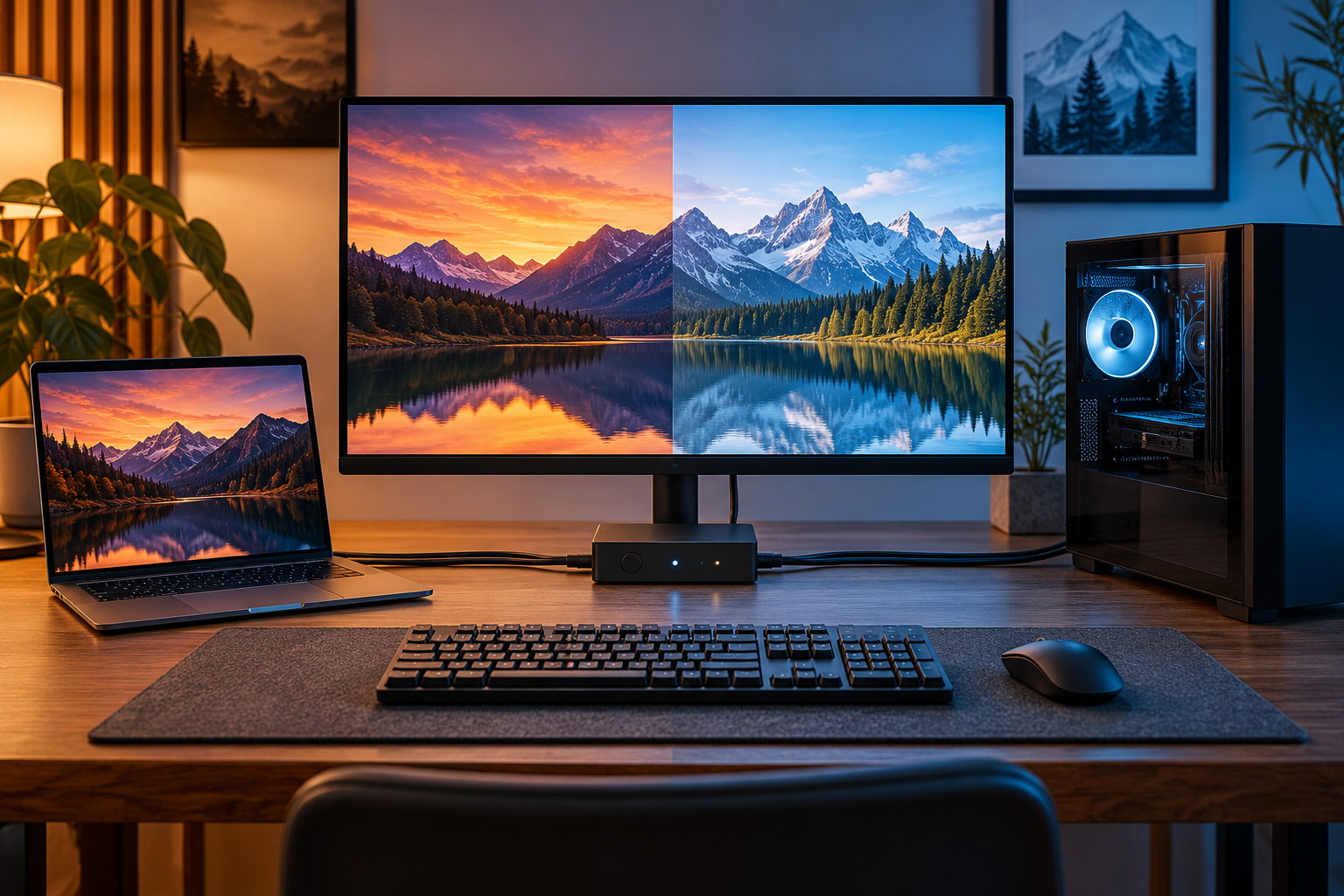
Если на столе стоят рабочий ноутбук и домашний ПК, отдельные клавиатура, мышь и монитор для каждого быстро создают беспорядок. KVM-переключатель позволяет подключить несколько компьютеров к общим монитору, клавиатуре и мыши, а затем переключаться между ними кнопкой или сочетанием клавиш. Но под названием KVM продаются устройства с разными возможностями: одни передают только USB, другие — один видеосигнал, а модели для двух мониторов предъявляют отдельные требования к пропускной способности и кабелям.
Перед покупкой нарисуйте схему портов на компьютерах и мониторе. Проверьте разрешение и частоту обновления, тип видеовыхода, количество USB-устройств и необходимость заряжать ноутбук одним кабелем. Для понимания возможностей разъёмов пригодится наш материал о USB-C, USB4 и Thunderbolt, а базовое подключение дисплея разобрано в руководстве по выбору и настройке второго монитора.
Что именно переключает KVM
KVM — сокращение от Keyboard, Video, Mouse: клавиатура, видео и мышь. Типичный переключатель имеет входы для двух или нескольких компьютеров, выход к монитору и USB-порты для клавиатуры и мыши. При переключении дисплей показывает другой компьютер, а управление передаётся ему. Некоторые устройства также переключают веб-камеру, гарнитуру, USB-накопитель и другую периферию, но это зависит от конкретной модели.
KVM не объединяет вычислительные ресурсы компьютеров. Он не переносит программы или файлы между ними и не ускоряет ноутбук. Для обмена документами нужны сеть, облачная папка или отдельный накопитель. Переключение дисплея также не означает, что оба компьютера одновременно получают отдельные расширенные рабочие столы: обычно в каждый момент монитор показывает сигнал выбранного источника.
В некоторых мониторах KVM уже встроен. К одному входу подключают настольный ПК, к другому — ноутбук, а USB-порты монитора становятся общими для выбранного источника. В меню дисплея иногда нужно вручную связать USB upstream-порт с видеовходом. Например, ASUS в своей инструкции отдельно предупреждает, что USB-C компьютера должен поддерживать видеовыход. Точная схема зависит от модели монитора.
KVM, USB-переключатель или док-станция
USB-переключатель передаёт клавиатуру, мышь и другие USB-устройства между компьютерами, но не видеосигнал. Если у монитора есть два видеовхода, источник можно менять отдельной кнопкой на дисплее. Это часто более доступный вариант, однако изображение и USB-периферию придётся переключать раздельно.
Док-станция добавляет ноутбуку порты, сеть, видеовыходы, а иногда питание через USB-C или Thunderbolt. Сама по себе она не обязательно переключает между ноутбуком и вторым компьютером. Для двух устройств может понадобиться док-станция вместе с KVM, монитор со встроенной функцией или другая совместимая схема. Не путайте USB-C-концентратор и KVM: форма разъёма не определяет доступные функции.
Обычный KVM переключает видео и USB вместе. До покупки выпишите нужные возможности: два компьютера, один или несколько экранов, зарядка, Ethernet, звук, веб-камера и количество USB-портов. Если нужно только управлять двумя ПК одной клавиатурой и мышью, нет смысла переплачивать за видеовходы, которыми вы не воспользуетесь.
Как проверить совместимость видео
Сравнивайте всю цепочку: выход компьютера, вход KVM, его выход, кабель и возможности монитора. Если хотя бы один элемент не поддерживает нужный режим, система может переключиться на более низкое разрешение или частоту, потерять HDR либо вовсе не показать изображение. Проверяйте не только надпись HDMI или DisplayPort, но и версию стандарта и возможности конкретного порта.
Для USB-C отдельно выясните, поддерживает ли именно этот ноутбук DisplayPort Alt Mode или передачу видео через USB4/Thunderbolt. Не каждый USB-C-разъём выводит изображение. Даже если ноутбук это умеет, у KVM могут быть ограничения по разрешению, частоте, HDR, цветовым режимам или USB-периферии. Для двух дисплеев проверьте поддержку нужного режима всеми компьютерами и KVM: совместимость с одним экраном не гарантирует два независимых расширенных дисплея.
Учитывайте целевую частоту. Для офисного дисплея требования обычно скромнее, чем для игрового монитора с высокой частотой обновления. В спецификации ищите заявленный режим именно для нужного количества мониторов и портов. Производитель может указывать разные максимумы для одного и двух экранов, HDR или одновременной передачи USB-данных. Длинные или некачественные кабели тоже могут вызывать нестабильный сигнал.
Как подключить без путаницы
- Перед перекоммутацией выключите компьютеры или переведите их в спящий режим.
- Подключите видеовыход каждого компьютера к соответствующему входу KVM.
- Соедините выход KVM с монитором кабелем нужного стандарта.
- Подключите клавиатуру и мышь к USB-портам KVM, помеченным для консоли.
- Если есть отдельные USB upstream-кабели, соедините их с каждым компьютером.
- Включите систему и проверьте изображение и периферию на каждом входе.
- В Windows нажмите Win+P и выберите «Расширить», если нужен дополнительный экран.
Если ноутбук должен заряжаться через KVM или монитор, проверьте поддержку USB Power Delivery и фактическую мощность порта. Она может быть ниже мощности штатного адаптера. Под высокой нагрузкой ноутбук способен медленно заряжаться или разряжаться, даже если кабель подключён. Уточните также, передаются ли по тому же кабелю Ethernet, звук и другие данные.
Частые проблемы после переключения
Монитор не просыпается. Проверьте выбранный вход, питание KVM, кабели и порядок включения. Отключите лишние переходники и протестируйте каждый компьютер напрямую с монитором.
Изображение есть, но частота стала ниже. Проверьте ограничения всех портов и кабелей, а также режим, заявленный при одновременной передаче USB-данных. Для диагностики временно снизьте частоту или отключите HDR, но не считайте это постоянным решением.
USB-устройства исчезают. Убедитесь, что upstream-кабель подключён к нужному компьютеру и периферии хватает питания. Внешнему SSD или веб-камере может потребоваться отдельное питание либо другой порт.
Окна перемещаются между рабочими столами. При переключении компьютер может решить, что монитор отключили. Некоторые KVM поддерживают эмуляцию EDID, которая помогает системе сохранять сведения о дисплее, но доступность и поведение зависят от модели и операционной системы.
Итог
KVM удобен, когда несколько компьютеров используют одно рабочее место и нужно переключать видео и USB-периферию одновременно. Перед покупкой проверьте не только количество разъёмов, но и максимальный режим дисплея, видео по USB-C, зарядку, количество экранов и совместимость периферии. Если нужно переключать только клавиатуру и мышь, хватит USB-переключателя; если нужно расширить набор портов ноутбука, ищите док-станцию. Это разные устройства для разных схем.
FAQ
Можно ли подключить ноутбук и настольный ПК к двум мониторам через один KVM?
Да, если KVM, видеовыходы компьютеров и их графические системы поддерживают нужное количество независимых дисплеев. Проверьте характеристики для режима с двумя экранами у всех устройств.
Заряжает ли KVM ноутбук?
Не каждый. Нужен USB Power Delivery с подходящей мощностью. Сравните её с требованиями ноутбука и учитывайте, что другие функции устройства могут уменьшить доступную мощность.
Любой ли кабель USB-C передаёт изображение?
Нет. Нужна поддержка видеовыхода на порту компьютера и совместимость кабеля с KVM. Сам разъём USB-C этого не гарантирует.


