
Локальное распознавание речи на ноутбуке: запуск и проверка точности
Не уверены, что именно сломалось?
Опишите симптомы мастеру — подскажем, с чего начать диагностику и стоит ли нести технику в ремонт.
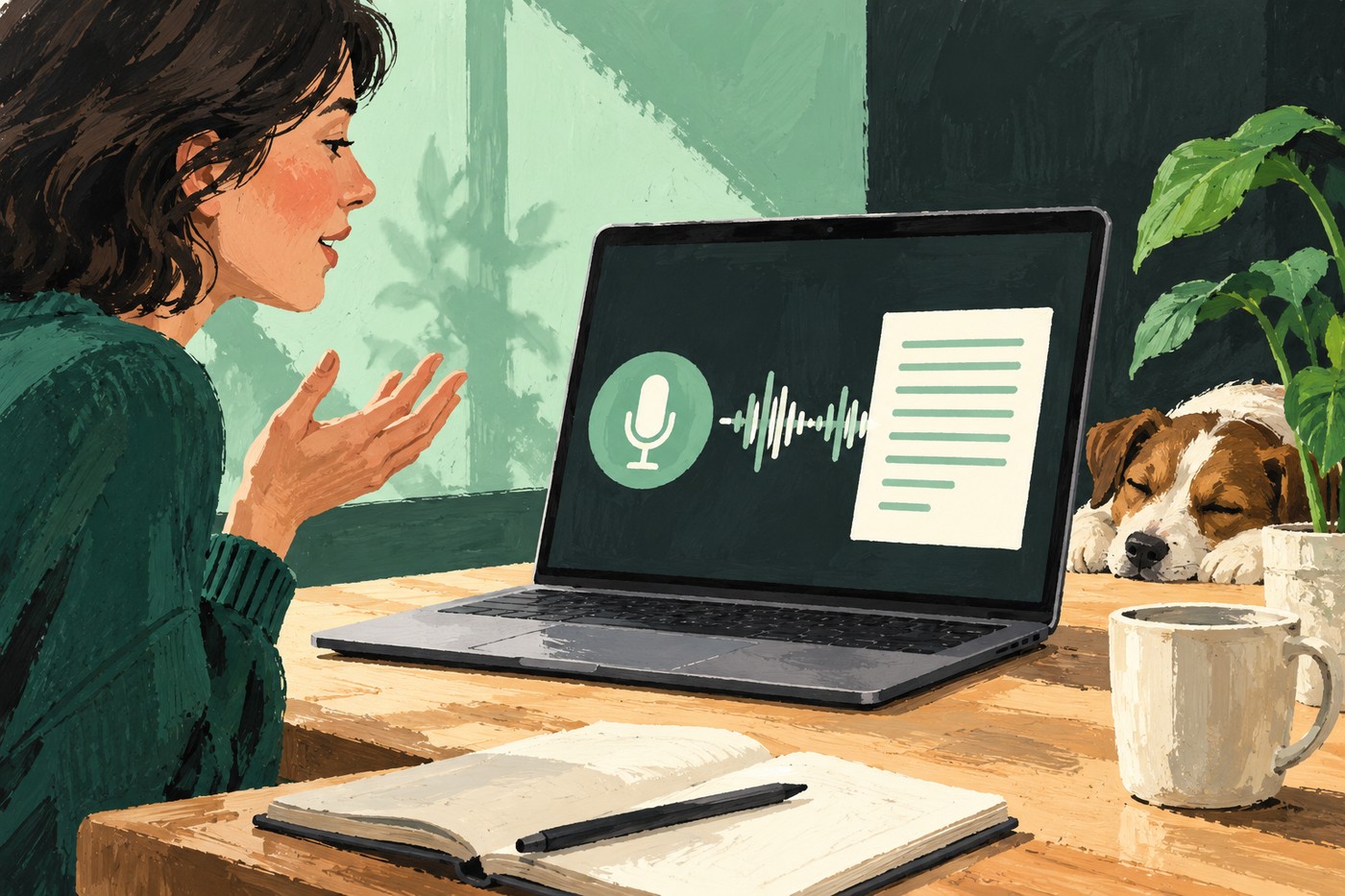
Голосовой ввод в Windows может означать разные инструменты. В Windows 11 Voice access загружает языковые файлы и поддерживает локальное распознавание команд и текста. А Voice typing, открываемый сочетанием Win + H, согласно справке Microsoft использует онлайн-распознавание речи. Поэтому не делайте вывод о приватности и работе офлайн только потому, что слова появляются на экране.
Сначала определите задачу: диктовать текст, управлять окнами голосом или превращать запись в транскрипт. Поддержка языков, требуемые компоненты и поведение без сети зависят от функции и версии Windows.
Voice access и Voice typing — разные функции
Voice access предназначен для управления Windows и ввода текста голосом. Для локальной работы система сначала скачивает языковые файлы. Инструкция Microsoft по настройке Voice access указывает, что файлы используются для распознавания на устройстве, а интернет нужен для первоначальной загрузки.
Voice typing — панель диктовки, запускаемая сочетанием Win + H. В справке Microsoft о Voice typing сказано, что она использует онлайн-службы распознавания. Отключение Online speech recognition в параметрах конфиденциальности не превращает Voice typing в локальную функцию: она может перестать работать.
Не путайте это и со старой Windows Speech Recognition. Microsoft сообщает, что Voice access заменил её в Windows 11 22H2 и более новых выпусках. Старые инструкции могут показывать устаревшие меню и возможности.
Проверьте язык до загрузки модели
Откройте Параметры → Специальные возможности → Речь и найдите Voice access. При первом запуске выберите доступный язык, дождитесь загрузки файлов и настройте микрофон. Для скачивания нужны интернет и свободное место; проверять автономную работу имеет смысл только после настройки.
Язык интерфейса Windows не гарантирует, что он доступен в Voice access. Проверьте список в самой настройке и актуальную страницу Microsoft. На момент проверки документация перечисляет региональные варианты английского, испанский, немецкий, французский, китайский, японский и итальянский. Список может меняться, поэтому сверяйтесь с ним перед настройкой. Если украинского, польского или русского нет для вашей версии, не скачивайте пакеты с неизвестных сайтов и не ожидайте точной локальной диктовки на этом языке.
Можно ли диктовать по-украински в Windows
На момент проверки украинского нет ни в официальном списке языков Voice access, ни в перечне языков Windows Voice typing, который запускается сочетанием Win + H. Это два отдельных ограничения: для локального голосового управления нужна поддерживаемая модель, а стандартной панели диктовки Microsoft — поддерживаемый язык онлайн-распознавания. Добавление украинской клавиатуры или смена языка интерфейса не установит отсутствующую модель.
В качестве альтернативы проверьте голосовой ввод на смартфонной клавиатуре после выбора украинского языка. Справки Google и Apple отмечают, что доступность зависит от языка, устройства и версии, поэтому сначала продиктуйте короткий текст в нужном приложении и проверьте имена, числа и пунктуацию. До передачи текста на ПК через синхронизацию или облако изучите условия обработки данных. Короткий фрагмент можно перенести по инструкции об общем буфере смартфона и Windows.
Перед тестом проверьте индикатор микрофона: он должен реагировать на обычную речь. Если уровень слабый, проверьте кабель, выбранный источник и входную громкость. Когда микрофон в Windows слишком тихий, сначала исправьте сигнал и только потом оценивайте распознавание.
Проведите воспроизводимую проверку точности
Подготовьте текст на 100–200 слов: короткие предложения, числа, имена и знаки препинания. Прочитайте его трижды с одинаковым темпом и расстоянием до микрофона. Не исправляйте ошибки во время диктовки. Сохраните оригинал и каждую распознанную версию отдельно.
Повторите проверку в трёх условиях: тихая комната, обычное рабочее место с вентилятором или клавиатурой и помещение с умеренным фоновым шумом. Сравнивайте одинаковые слова, иначе результат будет зависеть от сложности фраз. Чтобы проверить локальность, после загрузки модели отключите Wi-Fi и Ethernet и повторите диктовку. Если функция работает, это подтверждает автономность данного сценария, но не является полным аудитом фоновых соединений Windows.
Для приблизительной оценки посчитайте замены, пропущенные и лишние слова. Долю ошибок можно оценить так: (замены + пропуски + вставки) / число слов в правильном тексте × 100%. Это не профессиональный тест модели, но позволяет сопоставить микрофоны и условия. Отдельно отмечайте ошибки в именах, адресах, суммах и технических терминах: общий процент может выглядеть хорошим, даже если искажено важное слово.
Не сравнивайте результат с рекламным показателем, полученным для другого языка или оборудования. На точность влияют темп, акцент, произношение, расстояние, эхо, фоновый шум и микрофон.
Улучшите условия записи
Говорите с обычной громкостью и сохраняйте одинаковое расстояние между попытками. Встроенные микрофоны ноутбука часто расположены у экрана или клавиатуры. Гарнитура может приблизить микрофон ко рту, но убедитесь, что Windows выбрала именно её. Bluetooth-устройство может переподключиться к телефону или сменить профиль при активации микрофона.
Шумоподавление может убрать гул вентилятора, однако сильная обработка иногда обрезает тихие согласные. В советах Microsoft по улучшению распознавания Voice access описаны локальные режимы изоляции голоса и удаления шума. Для честного сравнения оставьте один и тот же режим во всех попытках.
Диктуйте короткими смысловыми фразами, делайте паузы перед числами, сокращениями и именами. Распознавание слов и пунктуация — разные задачи. Проверьте, умеет ли выбранный режим добавлять знаки голосовыми командами; важный текст обязательно перечитайте перед отправкой.
Как понять, достаточно ли точен результат
Универсального процента, после которого диктовка подходит всем, нет. Несколько ошибок в абзаце могут быть допустимы для личной заметки, если их легко исправить. В субтитрах, протоколе встречи, медицинской записи или сумме заказа даже одна ошибка способна изменить смысл. Оценивайте не только общее число ошибок, но и их тип: теряются ли окончания, путаются ли похожие фамилии, верно ли распознаются единицы измерения.
Повторите одну и ту же фразу несколько раз. Если ошибка постоянно возникает только с одним термином, сделайте паузу или произнесите его отдельно. Если разные слова пропадают в шумной комнате, улучшение акустики или микрофона может дать больше, чем замена языкового пакета. После короткой проверки испытайте более длинный текст: важны удобство длительной работы, стабильность программы и простота исправлений.
Не публикуйте автоматическую расшифровку без вычитки. Модель может построить гладкое предложение, но изменить имя, отрицание или число. Для важного текста прослушайте сомнительный фрагмент и сравните его с исходной записью.
Если Voice access не запускается
Если Windows не может скачать языковые файлы, проверьте интернет, свободное место и обновления системы, затем повторите настройку. Не удаляйте вручную системные папки с моделями. Отсутствие нужного языка означает ограничение функции, а не неисправность ноутбука.
Если Voice access запускается, но не слышит голос, проверьте аппаратное отключение микрофона, клавишу приватности, выбранный источник и уровень входа в Параметры → Система → Звук. Разрешение микрофона для классических программ проверьте отдельно в настройках конфиденциальности Windows; не включайте без необходимости всё подряд.
Если локальный режим не поддерживает ваш язык, можно рассмотреть облачную диктовку. Но перед работой с конфиденциальными данными выясните, куда отправляется аудио. Разницу между локальным и серверным режимом объясняет статья как проверить, работает ли ИИ локально или в облаке.
Итог
Для локального голосового управления Windows 11 начните с Voice access, проверьте наличие нужного языка и дождитесь загрузки модели. Не считайте его тем же инструментом, что Voice typing через Win + H: по актуальной справке Microsoft панель использует онлайн-распознавание. Точность проверяйте на одном тексте, в разных акустических условиях и с одним микрофоном.
Локальная обработка может обеспечить автономность и уменьшить передачу аудио, но не гарантирует безошибочность или поддержку любого языка. Проверяйте результат, особенно если ошибка в адресе, сумме, имени или инструкции способна изменить смысл. Если сигнал пропадает в нескольких программах и с разными микрофонами, поможет диагностика устройства.


